
word设置首行缩进的方法
软件版本:wps office 13.0.503.101
在用Word编辑文档时,我们都习惯在每个段落前面空两个字符,这样可以方便读者阅读时分辨段落 。为了节约时间,我们可以直接进行“首行缩进” 。Word首行缩进怎么设置呢?
方法和步骤
一、首行缩进
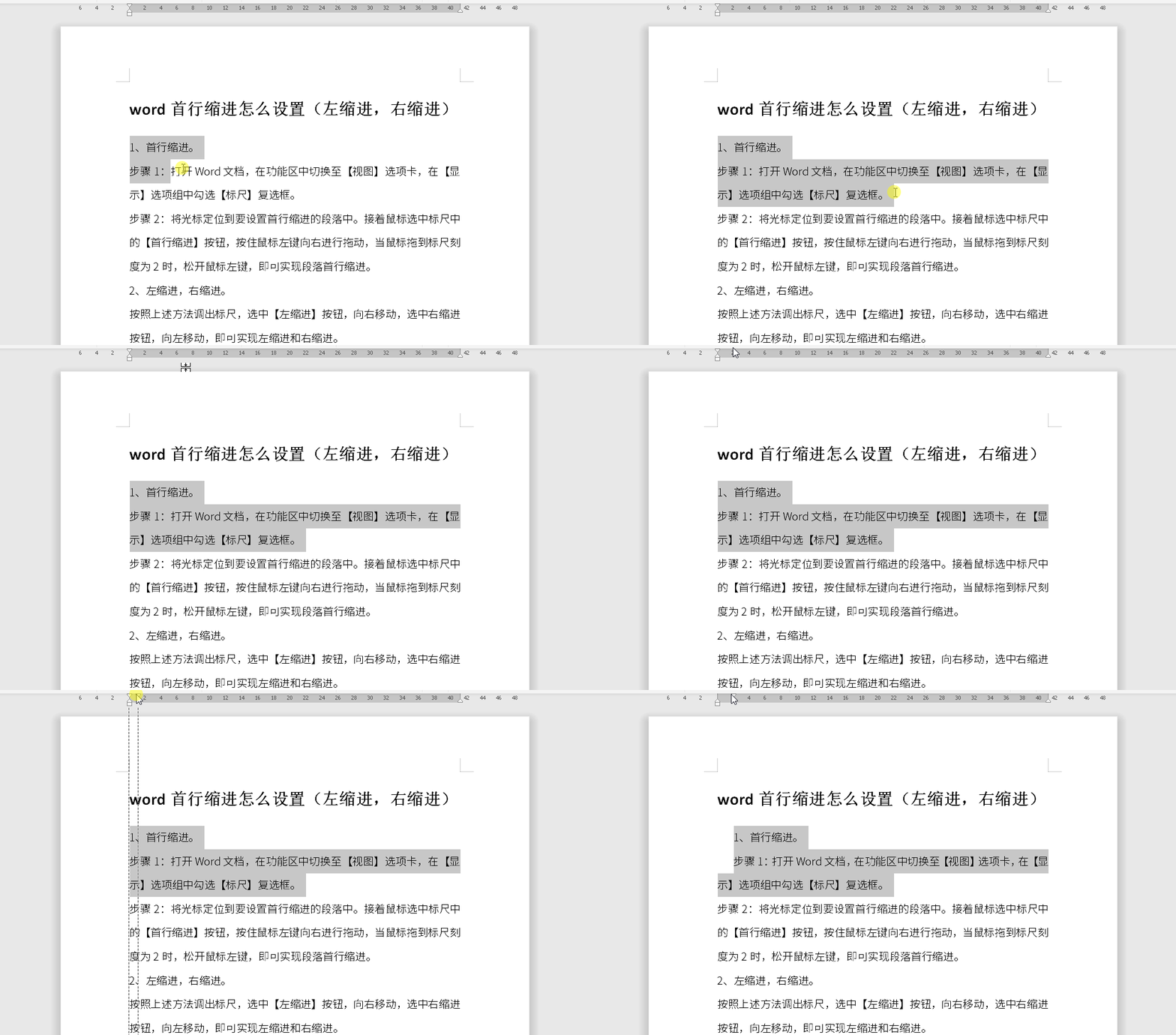
步骤一:打开Word文档,在功能区中切换至【视图】选项卡,在【显示】选项组中勾选【标尺】复选框 。

文章插图
步骤二:将光标定位到要设置首行缩进的段落中 。接着鼠标选中标尺中的【首行缩进】按钮,按住鼠标左键向右进行拖动,当鼠标拖到标尺刻度为【2】时,松开鼠标左键,即可实现段落首行缩进 。
文章插图
【word设置首行缩进的方法】二、左缩进,右缩进
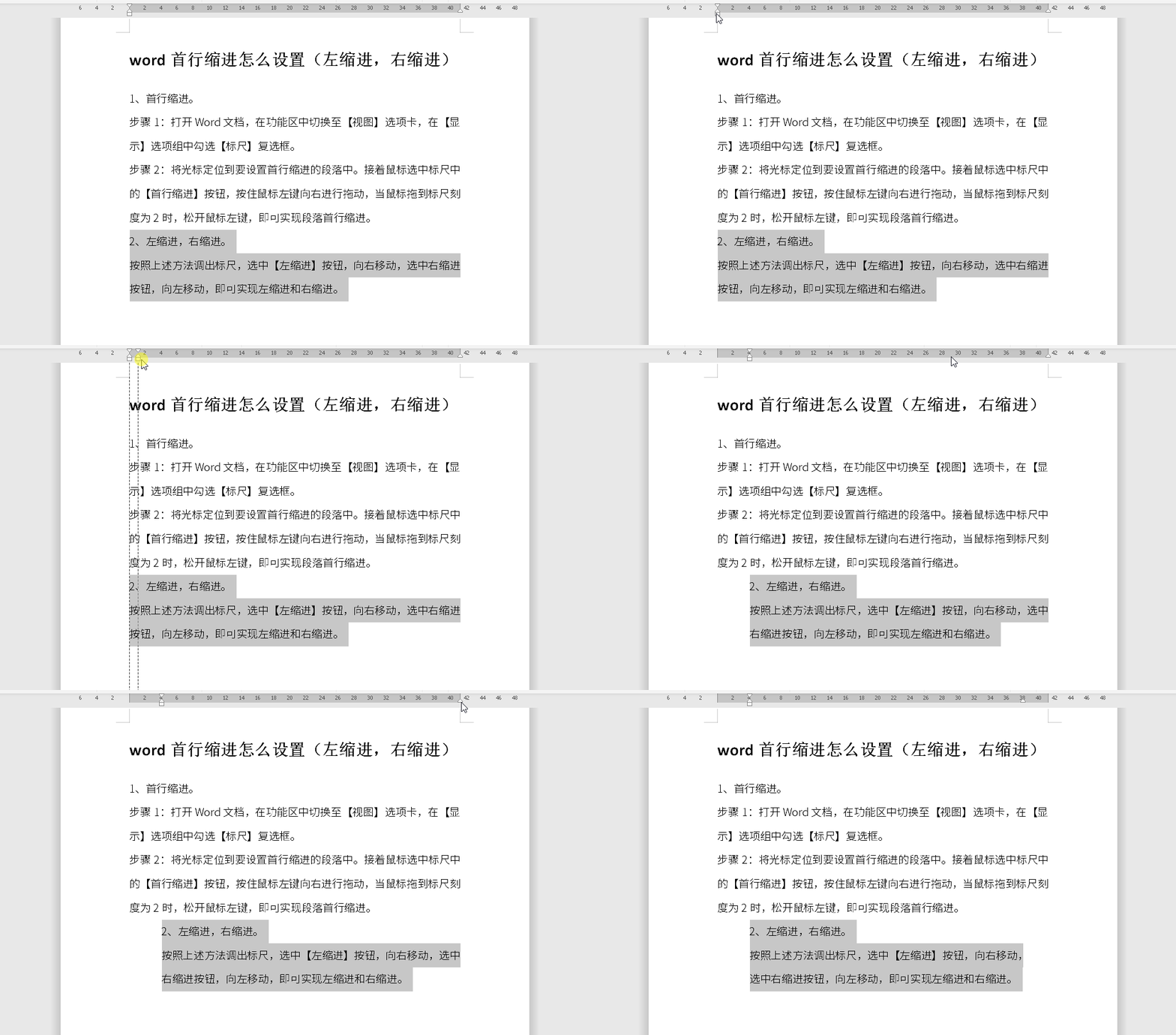
按照上述方法调出标尺,选中【左缩进】按钮,向右移动,选中右缩进按钮,向左移动,即可实现左缩进和右缩进 。
文章插图
- 苹果13桌面小组件照片怎么设置
- 手机怎么设置允许弹出窗口
- word表格上下错开怎么对齐
- 文件夹加密最简单的方法 文件夹设置密码怎么操作
- 手机如何设置个人热点让他人连接
- 怎么取消修订模式
- 华为手机如何设置使用智慧搜索
- word怎么查找错别字
- word护眼模式该咋地才可以打开
- 1921681101路由器设置