
win10麦克风没声音怎么设置
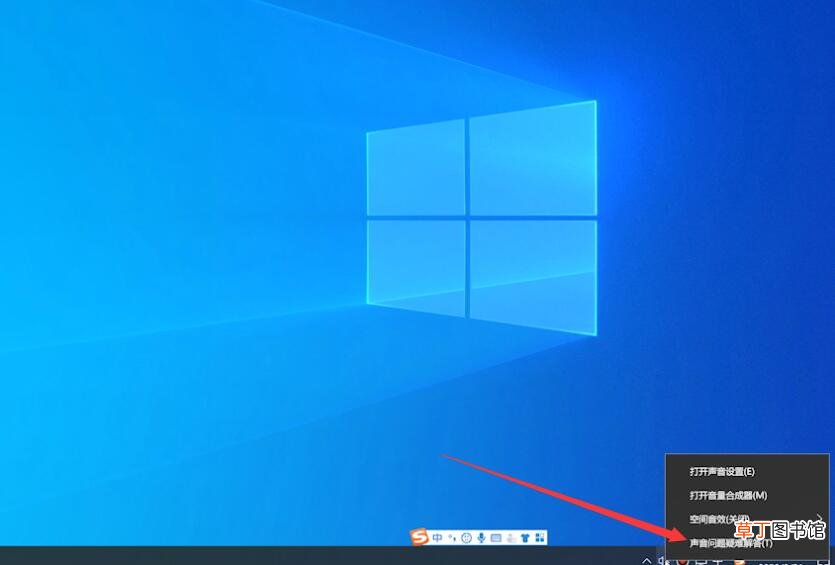
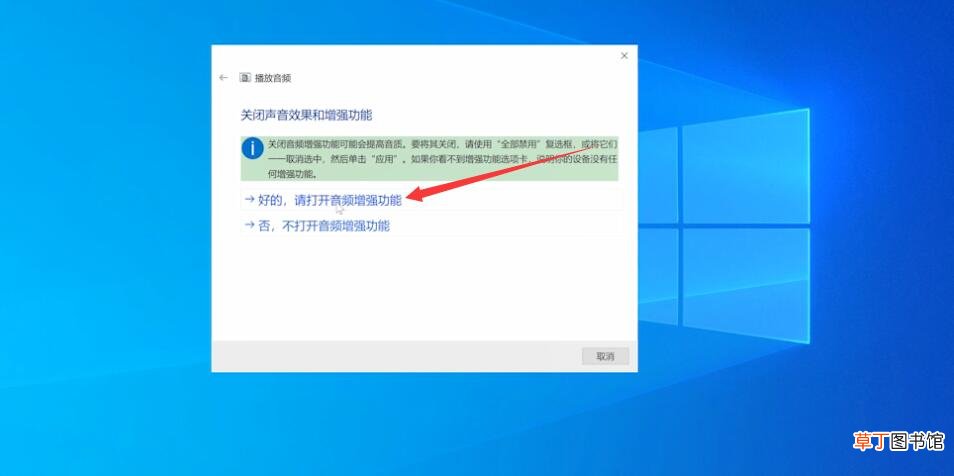
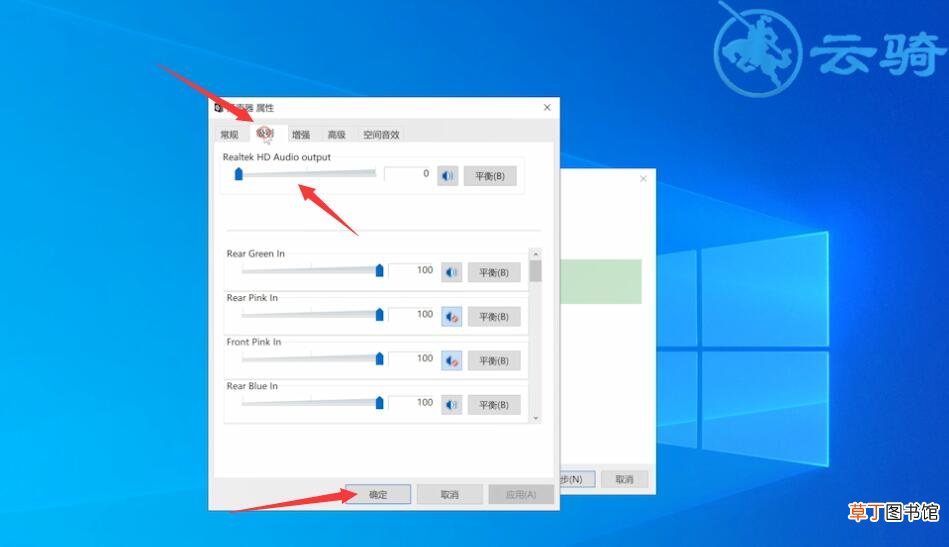
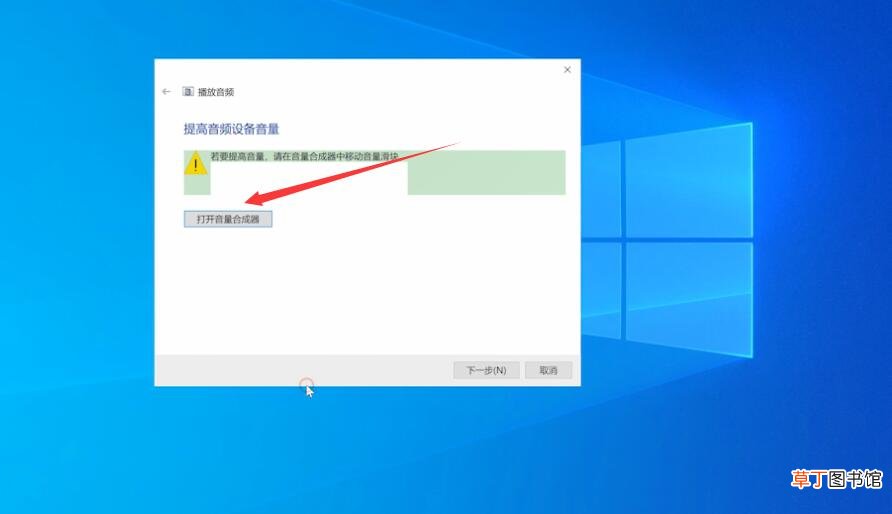
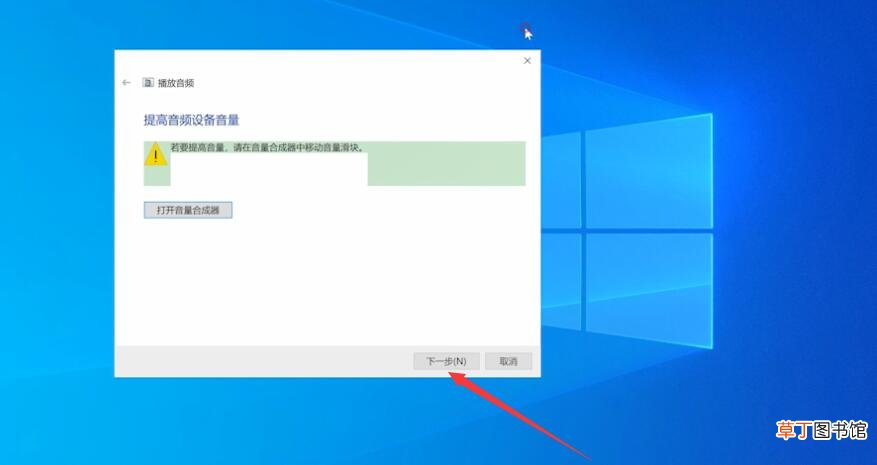
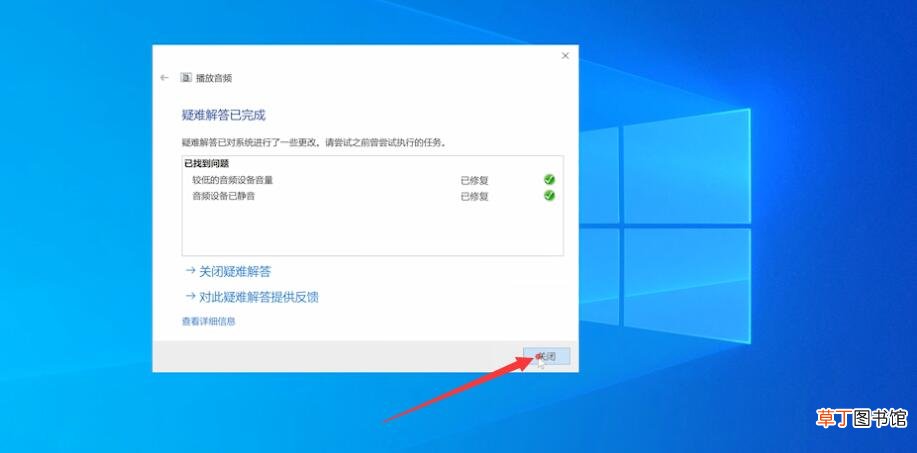
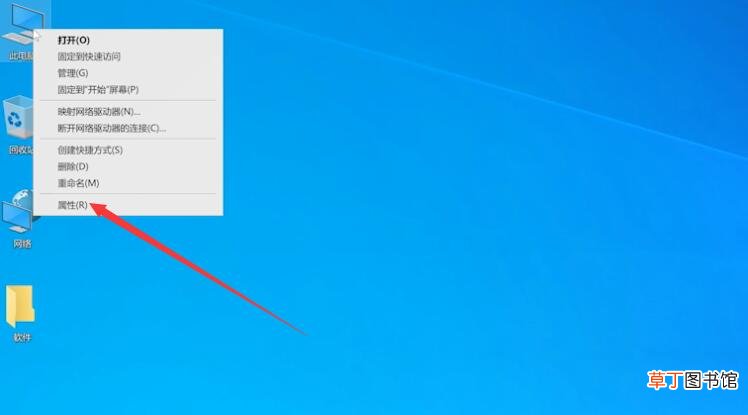
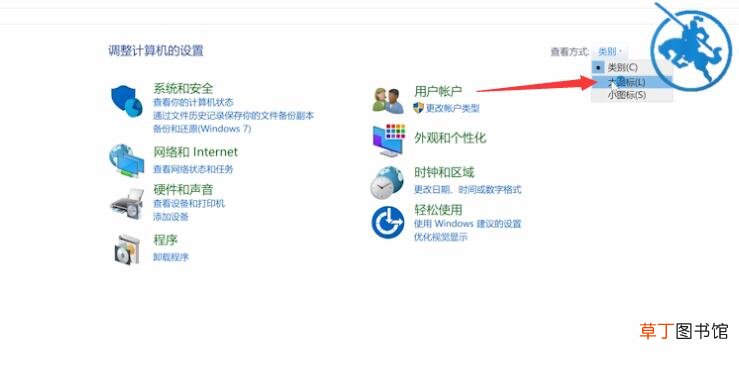
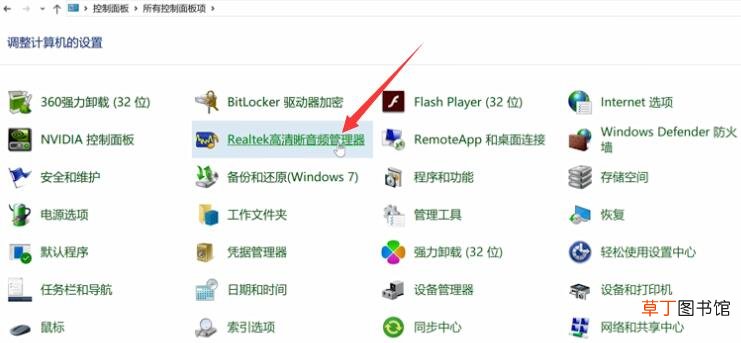
1、右键单击声音图标 , 声音问题疑难解答 。2、默认声音设备 , 选择好的 , 请打开音频增强功能 。3、级别选项栏 , 将声音调节器拉大 。4、音量合成器 , 拉大声音 。5、右键单击此电脑 , 属性 , 控制面板主页 。6、查看方式为大图标 , 选择Realtek高清晰音频管理器 。7、点击工具图标 , 关闭禁用前面板插孔检测即可 。
品牌型号:联想GeekPro 2020
系统:win10 1909 64位企业版
部分用户可能电脑型号不一样 , 但系统版本一致都适合该方法 。
win10麦克风没声音怎么设置 , 下面与大家分享电脑麦克风没有声音怎么办的教程 。
1 第一步鼠标右键单击右下角的声音图标 , 选择声音问题疑难解答
文章插图

文章插图
文章插图
文章插图
文章插图

文章插图
文章插图
文章插图
文章插图

文章插图
文章插图
文章插图

文章插图

文章插图
文章插图
【win10麦克风没声音怎么设置】 以上就是为什么电脑麦克风没有声音的内容 , 希望对大家有所帮助 。
- 监控不显示画面怎么办
- 哈罗单车没付款怎么办
- 华为p30有智能遥控吗
- etc卡里没钱了可以走etc通道吗
- 野生小榛子没有开口怎么剥开
- 昂科旗有没有自动驻车
- 日行灯开关在哪里
- 没有做过餐饮开面馆可以吗
- 车子突然没油该如何解决 车没油了怎么办
- 电脑主页图标没有了怎么办