
文件或目录损坏且无法读取,硬盘、U盘里面的重要数据怎么办呢?遇到这个问题不好着急,下面小编就给小伙伴们介绍文件或目录损坏且无法读取的解决方法 。
移动硬盘、硬盘或是U盘上的分区打不开提示:文件或目录损坏且无法读取 。那么,硬盘、U盘里面的重要数据怎么办呢?
遇到这个问题不好着急,下面小编就给小伙伴们介绍文件或目录损坏且无法读取的解决方法:
如何避免文件或目录损坏且无法读取?
- 安全移除移动设备:在移除移动设备之前,点击系统的"安全删除硬件并弹出媒体";在系统没有完成读写操作之前,不要移除设备,否则很容易导致目录信息错乱和不完整 。
- 选择质量有保障的产品:劣质的电源、数据线、外置硬盘盒等都有可能造成磁盘不稳定,从而导致信息错乱 。
- 分区有问题的时候不要调整分区:如果分区含有错误,则不要轻易进行分区大小调整、分区合并等操作 。分区有问题的情况下,很容易造成调整失败,进而损坏目录结构 。
- 使用杀毒软件:计算机病毒或是恶意软件有可能会破坏分区数据,导致分区无法正常访问 。因此,电脑中应该安装杀毒软件,避免病毒破解数据 。
- 避免磁盘坏道:在使用移动设备的时候以及平时保管的时候,要轻拿轻放,避免磕碰,以免造成磁头震动产生坏道 。
- 非常重要:
2. 在删除资料夹后,记得先去检查回收站,看看资料夹是否在那 。
3. 如果没有,没关系!参考下方的帮助步骤使用易我数据恢复软件找回它们 。
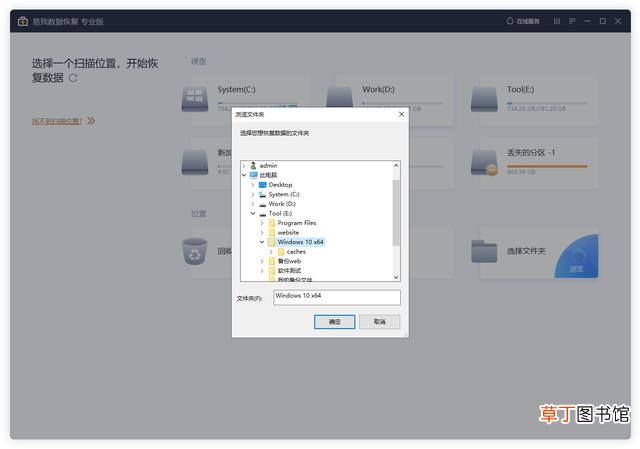
步骤 1.计算机上执行易我数据恢复软件
1. 在界面上选择「硬盘」、「外置硬盘」或点击「指定一个位置」,这取决于丢失资料夹储存位置,很好判断,存哪就选哪 。
2. 点击「扫描」,允许易我数据恢复软件扫描您指定位置,以找回丢失文件夹 。
文章插图
步骤 2.预览找到的资料夹下文件
1. 检查「删除文件」分类下扫描到的文件 。或者,您可以使用「搜索」功能搜索资料夹名称,高效率找到找到丢失的资料夹 。
2. 双击找到的文件预览内容 。
步骤 3.还原找到的资料夹和文件
【文件或目录损坏且无法读取 如何恢复数据?】 最后一个步骤,勾选资料夹下文件并点击「恢复」保存到计算机或外接式硬盘上 。
- cdr文件怎样填充
- cdr文件要怎样导出jpg
- 代章是什么意思
- 文件夹加密最简单的方法 文件夹设置密码怎么操作
- cdr文件该咋旋转
- cdr文件怎样抠图
- cdr文件该咋镜像
- ie浏览器缓存文件在哪里
- cdr文件该怎样加粗
- 微信里过期的文件如何找回来