
ppt中表格边框颜色怎样设置
在ppt中的工具栏中 , 点击“插入”选项后找到“表格” , 使表格进入编辑状态 。点击表格后 , 上方的工具栏变成了表格设计 , 点击“笔颜色” , 根据自己喜好改变颜色即可 , 最后根据喜好编辑想要变色的边框 , 就可以改变边框颜色了 。
ppt中表格边框颜色设置方法
文章插图
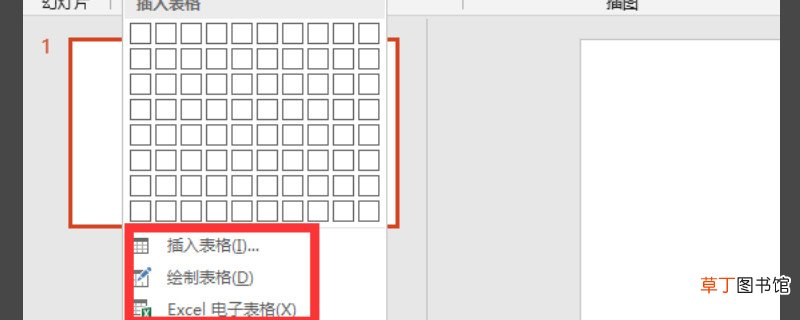
首先在ppt中的工具栏中 , 点击“插入”选项后找到“表格” , 如果还没有绘制表格 , 可以直接在ppt中加入表格;如果已经有了表格就可以点击表格 , 使表格进入编辑状态后 , 可以开始设置边框颜色 。
文章插图
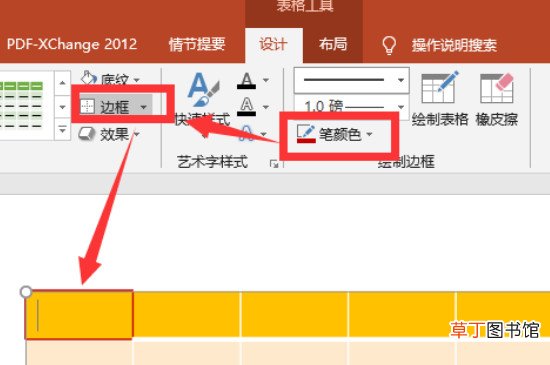
点击表格后 , 上方的工具栏中的选项变成了表格设计 , 随便点击表格内容进行编辑模式 。此时点击“笔颜色” , 一般表格边框都是默认颜色 , 将笔颜色打开后根据自己喜好改变颜色即可 , 甚至可以自定义颜色 。
文章插图
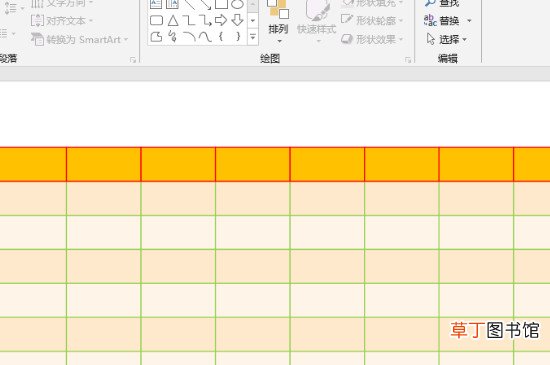
【ppt中表格边框颜色怎样设置】 将笔颜色设置好了之后再次点击边框选项 , 根据喜好编辑想要变色的边框 , 一般包括外边框、内边框、上边框等等 , 选择好了之后记得保存 。再次打开ppt就可以看到表格的边框已经改变 , 相同方法还可以编辑变色 。
- 12mis含义是什么
- 14点30分是什么时辰
- 12306的积分有什么用
- bios中fastboot要开吗
- cdr中要怎么进行居中对齐
- 中华鲟是保护动物吗
- 9岁身高有多高
- 中国有几大名山分别在哪里
- 圣经中麦基洗德是什么人
- 泰勒科学管理思想中对人的研究仅仅存在于什么的范畴