
软件版本:PowerPoint2016
图文步骤:
【ppt数据分析图表怎么制作】1、首先在电脑桌面中 , 找到并打开PPT进入 。在顶部选项卡中 , 找到并点击插入选项 。

文章插图
2、在顶部选项卡中 , 找到并点击插入选项 。

文章插图
3、在插入选项中 , 找到并点击图表 。

文章插图
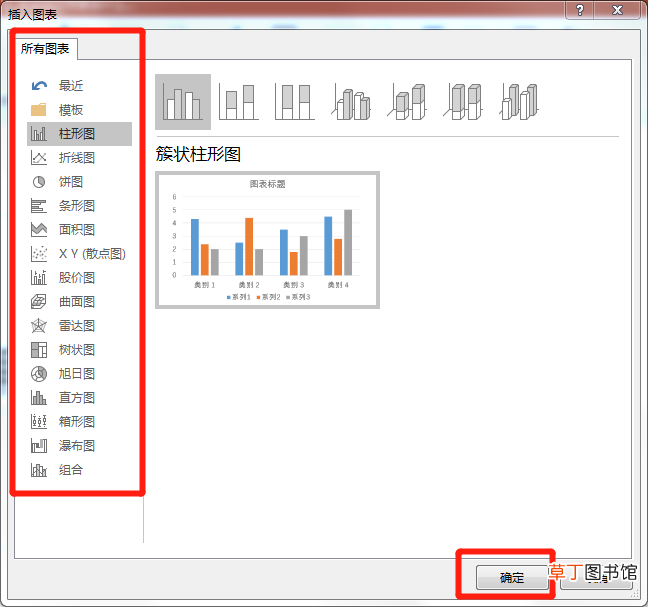
4、选择一个图表类型 , 点击确定 。
文章插图
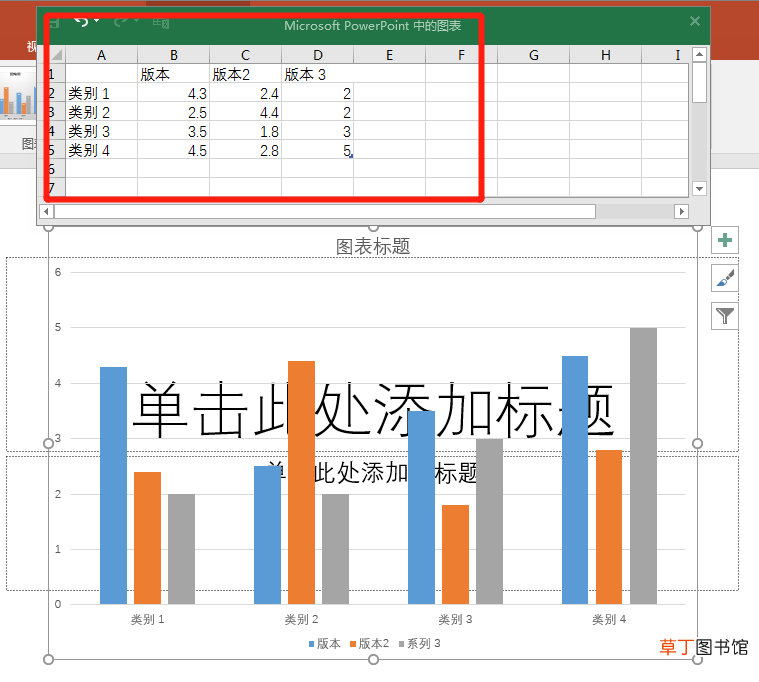
5、插入图表后 , 在弹出的Excel表格中 , 将其修改为需要的数据 。
文章插图
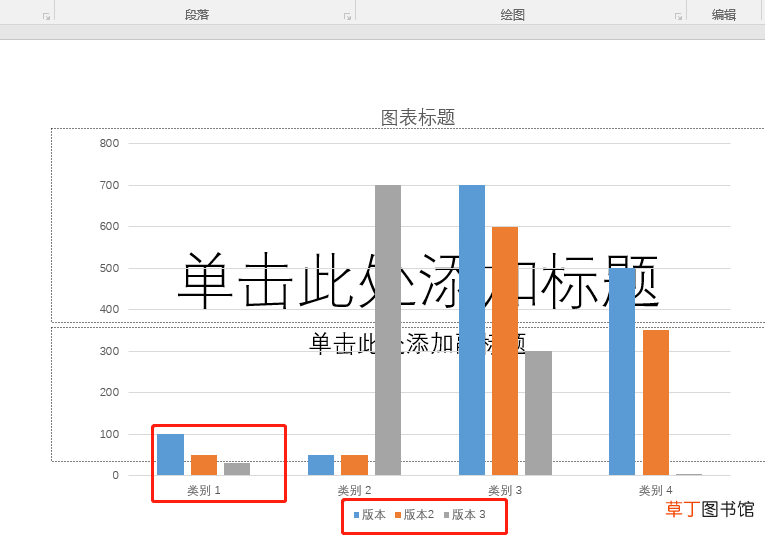
6、修改完成后 , 关闭Excel表格即可 。
文章插图
总结:1、首先在电脑桌面中 , 找到并打开PPT进入 。2、在顶部选项卡中 , 找到并点击插入选项 。3、在插入选项中 , 找到并点击图表 。4、选择一个图表类型 , 点击确定 。5、插入图表后 , 在弹出的Excel表格中 , 将其修改为需要的数据 。6、修改完成后 , 关闭Excel表格即可 。
- 怎么在PPT上画思维导图
- 全屏播放ppt课件有几种方式
- PPT该咋地才可以插入Excel
- ppt基本维恩图在哪儿
- 做好的ppt怎么能自动播放
- PPT幻灯片要如何才可以插入Excel文件
- ppt如何添加二级标题
- Excel怎么制作对比图表
- 如何把ppt转换成pdf文件
- ppt用什么软件做