
word文档里的图片怎样保存到桌面
打开word文档 , 然后点击工具栏中的文件选项 , 找到另存为后打开点击其他格式 , 选择网页格式后另存为桌面 , 在桌面找到files为后缀的文件夹 , 里面包含所有的.jpg格式的图片 , 就可以将图片拖到桌面上了 。
word文档里的图片保存到桌面

文章插图
有的word中的图片是可以直接右键另存为的 , 如果不行的话就需要用到另外一种方法 。首先打开需要保存图片的word文档 , 然后点击工具栏中的“文件”选项 , 找到“另存为”后打开点击其他格式 。

文章插图
将其他格式打开 , 将另存为的格式框下拉 , 一直拉到其中一个名为网页格式 , 后缀为“.html”的选项即可 。选择完毕后可以在桌面新建一个文件夹 , 好将文件保存进去 , 这样后期使用图片会更加方便 。
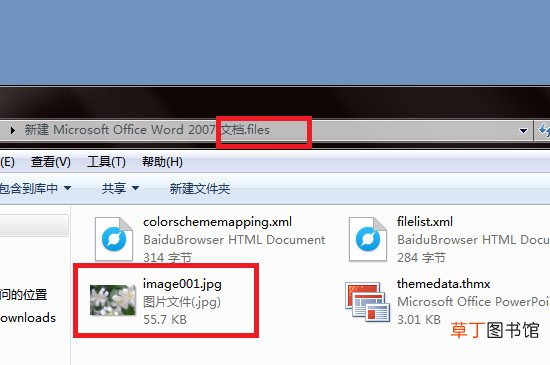
文章插图
【word文档里的图片怎样保存到桌面】 在桌面找到刚刚保存好的文件 , 可以看到一个网页和一个文件夹 , 打开以“.files”为后缀的文件夹之后 , 就可以在里面找到word文档中的图片 。将图片直接拖拽到桌面就可以了 , 图片都是“.jpg”格式的 。
- etc卡里没钱了可以走etc通道吗
- 全国一共有多少家胡桃里
- 梦里花落知多少下一句是啥
- 中国有几大名山分别在哪里
- 银行里面的电子现金是什么意思
- word表格上下错开怎么对齐
- 165是什么号段属于哪里
- 15寸蛋糕有多大
- 女生jk裙子里面是什么
- 美团会员在哪里买