
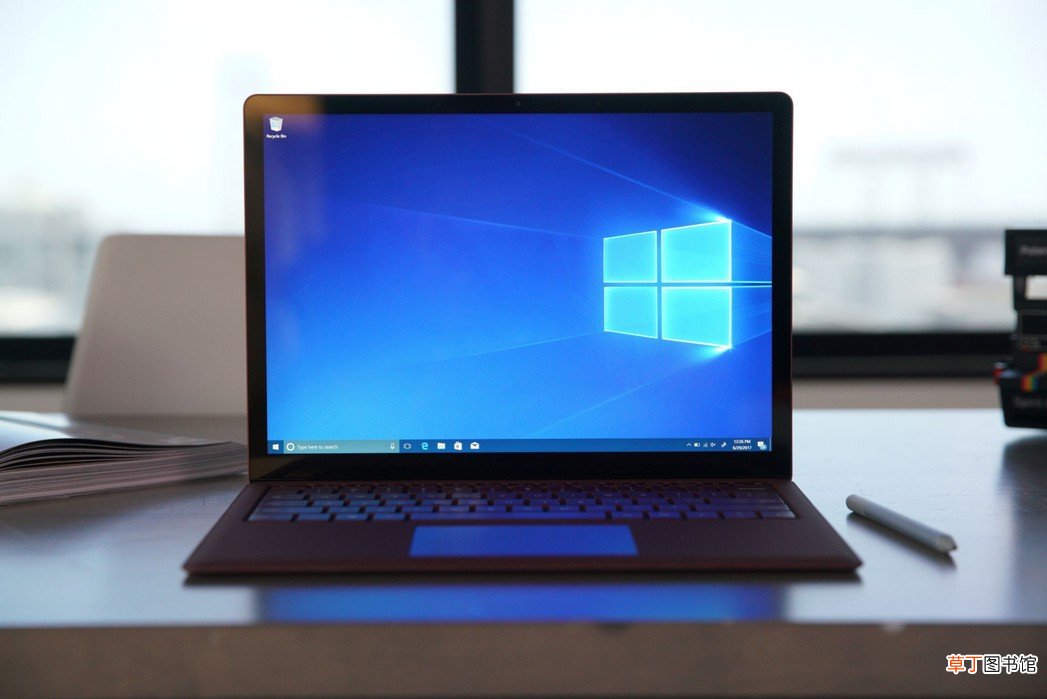
电脑快速开机小技巧 电脑开机慢怎么办?
电脑开机龟速的抓狂心情,相信很多小伙伴都有过吧!等它转完圈进入界面,仿佛一个世纪过去了~
其实电脑开机慢除了电脑本身的硬件问题外,垃圾文件多以及不必要的设置开启太多也会导致电脑开机慢 。
想要有一开机就马上能使用的快感吗?小编教你三步搞定,让电脑秒开机!一起来看看吧!
文章插图
第一步:重装系统
重装系统可以让你的电脑焕然一新,不过一定要记得备份好重要数据再进行系统重装 。
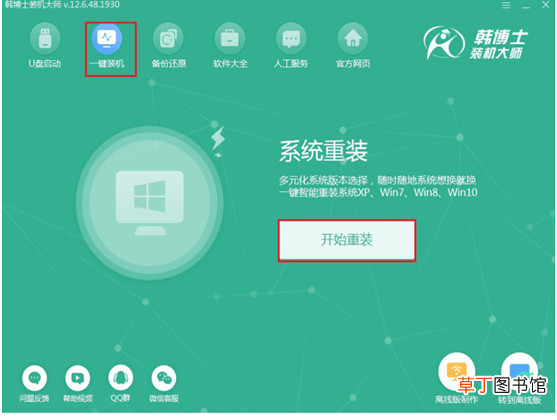
系统重装有多种方法,小编在这里推荐大家使用在线重装,因为比较方便,操作也相对简单一些,可以使用韩博士装机大师进行一键重装系统 。
文章插图
第二步:关闭软件开机自启动
一般重装系统后,在c盘和桌面的电脑软件都被清理了,需要重新下载,重新下载好后,对软件进行以下的设置,可以让电脑在开机时快速启动系统 。
在键盘上同时按下【ctrl+shift+esc】组合键,调出任务管理器,在顶部选择【启动】,然后点击【状态】进行排序,将不重要的开机启动选项全部右键【禁止】 。

文章插图
电脑在使用的过程中,软件是在不断增多的,如果不对这些软件进行设置,它们都默认开机启动,都开机启动,可想而知电脑的“负担”有重,开机自然就被拖慢了 。
第三步:软件运行设置
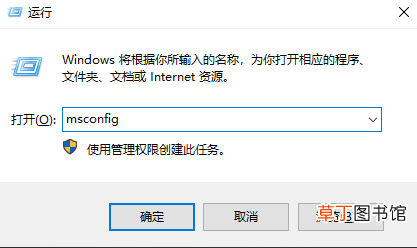
在键盘上按下【win+R】组合键,调出运行窗口,输入【msconfig】并回车进入 。进入后选择【常规】选项卡,在下面选择【有选择的启动】,同时勾选【加载系统服务】和【加载启动项目】 。
文章插图

文章插图
切换到【引导】,将右边的【超时】设置为【3】秒 。

文章插图
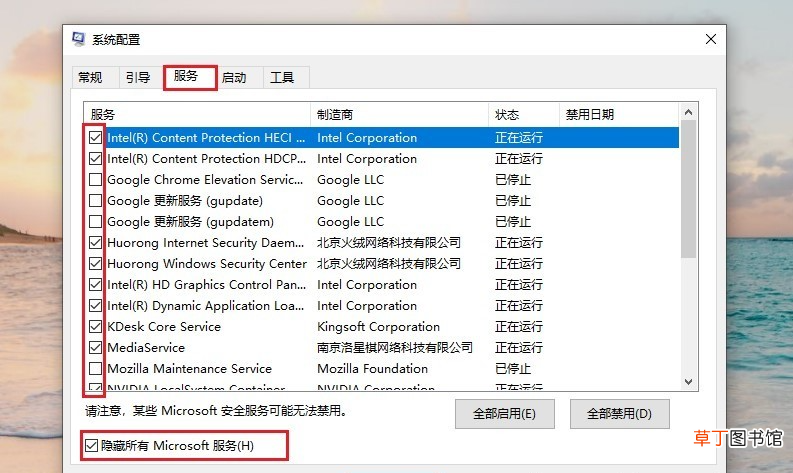
最后切换到【服务】选项卡,在下方勾选【隐藏所有microsoft服务】,然后将一些不必要的软件插件服务全部取消勾选,重启设置即可生效 。
文章插图
以上这三步设置完了之后,不仅电脑开机快了,你的windows系统也会好用很多 。
【电脑快速开机小技巧 电脑开机慢怎么办?】
- 电脑电源品牌哪个好
- 电脑如何调节亮度 笔记本亮度调节的方法
- 电脑经常死机是什么原因 电脑为什么老是死机
- 明日方舟怎么在电脑上玩 明日方舟如何在电脑上玩
- 1t移动硬盘格式化多久
- 关机速度慢 电脑关机慢?
- 电脑6种快速截图的方法 电脑截图的快捷键是什么
- 电脑主页图标没有了怎么办
- 电脑128g够用吗
- 电脑忘记开机密码怎么办