
word怎样设置页码
设置word文档的页码 , 首先找到页码开始的一面 , 然后在菜单的布局中进行页码的插入 。插入完成后需要修改格式的话 , 在菜单中打开设置页码格式 , 在编号中进行样式和格式的修改即可 。
1丶插入页码【word怎样设置页码】
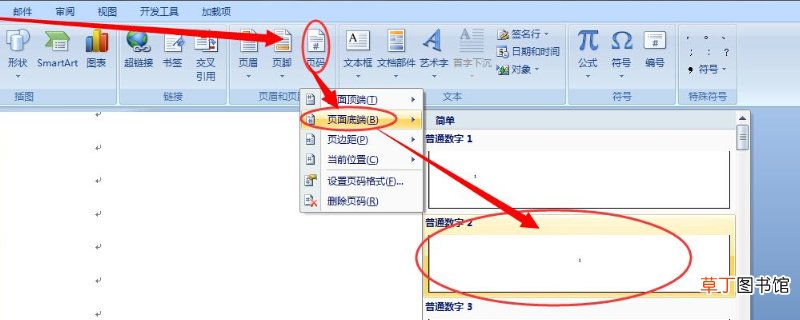
文章插图
首先打开word文档 , 选中自己需要插入页码的界面 , 将鼠标光标移到文件中的第一个字符前 。再打开菜单栏中的“布局”按钮 , 在分隔符中找到插入 , 选择插入页码 , 选择自己需要的格式即可完成页码的插入 。
2丶设置格式

文章插图
设置页码格式需要在“页码”菜单下找到设置页码格式的选项卡 , 点击打开“编号格式” 。编号格式中可以选择自己需要的样式和大小 , 中文页码拉丁文页码 , 数字两侧有短横线的页码都有 。
3丶指定页码
文章插图
如果需要给word文档输入指定的页码 , 首先找到指定的界面 , 点击左上角的“页码” , 点击页码格式进行设置 。再下拉的窗口中点击“起始页码” , 页码会自动的进行填充数字1 , 把它改成我们需要的数字即可 。
- 腊猪尾巴怎样做好吃
- 苹果13桌面小组件照片怎么设置
- 手机怎么设置允许弹出窗口
- 欢乐斗地主怎么切换账号 欢乐斗地主怎样切换游戏账号
- 比特犬怎样养不凶
- word表格上下错开怎么对齐
- cdr文件怎样填充
- 怎样用肉和萝卜炸肉丸
- cdr文件要怎样导出jpg
- 蜂王浆是怎样生产出来的