
Windows 11 带来了全新的视觉、听觉体验和不少令人耳目一新的功能 。不出所料的是,这些更新还搀杂了各种全新的 Bug 和特性 。当然这似乎是一种潮流:几家科技巨头都热衷于在发布会和宣传片上炫耀新功能,却留下各类恼人的 Bug 或「特性」供开发人员修复到猴年马月 。更何况 Windows 只占微软整体收入一小部分,市场中又没有任何产品足以与之竞争,指望微软官方短时间内有动力提供更好的系统体验太过不切实际 。
不过使用 Windows 时的遇到诸多不顺自有应对之道 。如果你苦恼于莫名宕机的开始菜单,存在感极强但作用不大的 Teams 和小组件,亦或者愤满于微软高筑的软件迁移门槛,那么下面的这些技巧或许能帮助到你 。部分技巧同样适用于 Windows 10 。
通过文件和链接类型更换默认浏览器 是的,更换默认浏览器竟然再次成为了需要拿出来说的东西 。
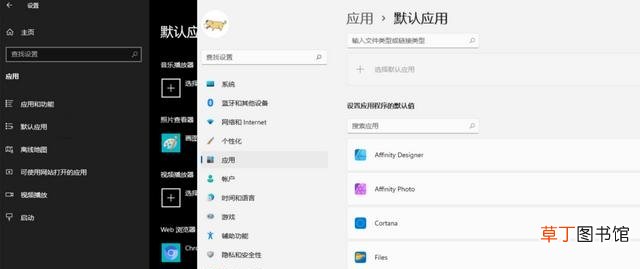
【win11的使用技巧有哪些 win11使用技巧】 如果你是从 Windows 10 升级到 Windows 11,那么你的浏览器设置将会被保留 。而如果你的 Windows 11 为全新安装,现在想从 Edge 切换到其他的浏览器,在目前(22000.348)版本中,你会发现原来的「默认程序」界面不再提供切换默认浏览器功能 。这显然是为了提高用户从 Edge 迁出的门槛 。
文章插图
现版本如果想要切换某浏览器为默认,需要更多的步骤 。假设我们想要将 Liberwolf 设定为默认浏览器,需打开设置面板,进入 应用 > 默认应用 > Liberwolf,将 .html、.htm、HTTP 和 HTTPS 四个条目设置为 Liberwolf 。
微软的这种举动倒逼部分厂商做出回应 。从官网下载的 Firefox 用户目前可直接的浏览器设置中将 Firefox 设置为默认 。Windows 应用商店中 Firefox 则无此功能 。
可能由于 Brave、Chrome 等浏览器团队的 抗议,近日 发布的预览版本 Windows 中,微软已经将切换默认浏览器的设置添加回来 。尚不清楚此项功能是否会在之后的更新推送给普通更新通道的用户 。
更换或者禁用开始菜单的 Bing 搜索 Windows 11 上的本地检索更好用了,但 Bing 没有 。
Bing 是开始菜单中的网页搜索引擎,它在中文搜索结果的准确性上并不合格,在推广微软 产品、投放广告以及收集用户数据方面到很有一手 。最重要的是,很多情况下 Bing 是开始菜单失去响应、白屏等问题的罪魁祸首 。
如果你愿意通过 Windows 开始菜单搜索网页的话,可以从浏览器入手重定向 Bing 搜索结果 。
这里推荐 开源 的浏览器插件 Chrometana Pro & Foxtana Pro 。为默认浏览器(Chrome/Edge,Firefox)安装此插件 。当从开始菜单打开搜索页面时,该插件会自动重定向至配置好的其他搜索引擎 。此插件可同 EdgeDeflector 一同使用以获得最佳的体验 。
如果你想彻底告别开始菜单中的 Bing,那么可以通过一个小脚本来实现 。
通过 Code > Download Zip下载 GitHub 上的 Win10Debloat 项目,解压至任意文件夹 。右键其中的 Win10Debloat.ps1,选择 属性,并在弹出的面板中选择 解除锁定以保证脚本能够正确运行 。再右键复制其文件地址,我们会得到类似 D:\Downloads\Win10Debloat-master\Win10Debloat.ps1的路径 。
看来即将 2220 年了,微软还是没有实现全局的深色模式
之后,以管理员权限打开 Windows Terminal(PowerShell 亦可),先键入 Set-ExecutionPolicy Unrestricted -Force以获得执行本地脚本的权限 。再粘贴刚刚得到的路径,在路径前输入 &,在后面加上 -DisableBingSearches 。最终的命令类似 & "D:\Downloads\Win10Debloat-master\Win10Debloat.ps1" -DisableBingSearches 。回车键确认执行 。重启电脑,Bing 就会被禁用 。
开始享受没有在线搜索结果的清爽检索体验吧!
Start11:全面自定义 Windows 开始菜单和任务栏 用户的喜好总是很难把握,Windows 8 时代无数人称无法适应的全屏高对比度单色磁贴到了 Windows 10 时代开始被人怀念;Windows 10 时代被贬称为缝合怪的应用列表到如今也有人开始喜欢 。不过 Windows 11 的开始菜单给用户的自由调整空间确实远不及从前 。
想要体验不同的风格的开始菜单自然不用退回 Windows 10,Fences 的开发商 Stardock 最近更新的开始菜单自定义工具 Start11 是一个更好的选择 。
Start11 有以下特色的功能:
- 调整风格:Windows 7/8/10/11 风格任选;
- 位置:可以调整任务栏的位置,Windows 11 风格的任务栏亦可以调整;
- 为 Windows 11 风格的菜单添加自定义壁纸;
- 河蚌体内珍珠的形成过程是
- 12w灯泡一小时耗电量
- 10h是什么意思
- 猫屎咖啡是真的猫屎吗
- 牛肉是属于发的东西吗
- 辣椒酱的制作方法及配料
- 监控不显示画面怎么办
- 13妖什么牌
- 苹果x手机电池容量是多少
- x和xs外观区别是什么