
当我们开机或唤醒Mac时,为了保护个人隐私,通常都需输入使用者密码才能登入,但如果你觉得这功能有点多余,其实我们可以移除并取消Mac使用者密码登入功能,这样开机及唤醒Mac时不用输入密码就能直接进入桌面 。要怎么做呢?小编分别教大家取消Mac开机密码及关闭屏幕锁定密码功能的方法 。
如何取消或关闭Mac开机密码?
取消并关闭Mac开机时需要输入使用者密码功能的步骤是先关闭「档案保险箱」功能,然后启用使用者帐户「自动登入」功能 。
关闭「档案保险箱」
如果你已启用档案保险箱的话,我们需要先将它关闭才能继续启用自动登入,而如果你不确定是否有开启,一样可以参考下方步骤去检查并关闭:
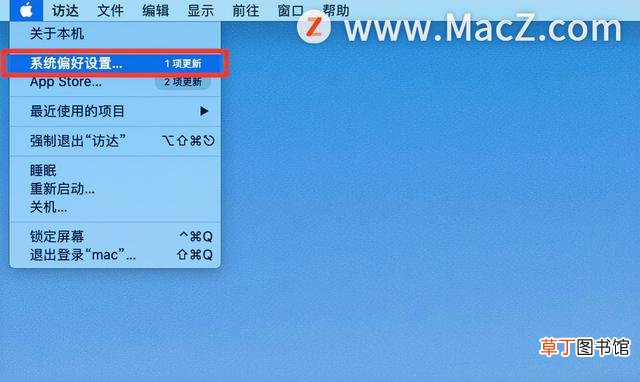
1.单击选单列左上角的「苹果」图标,点选「系统偏好设置」 。

文章插图
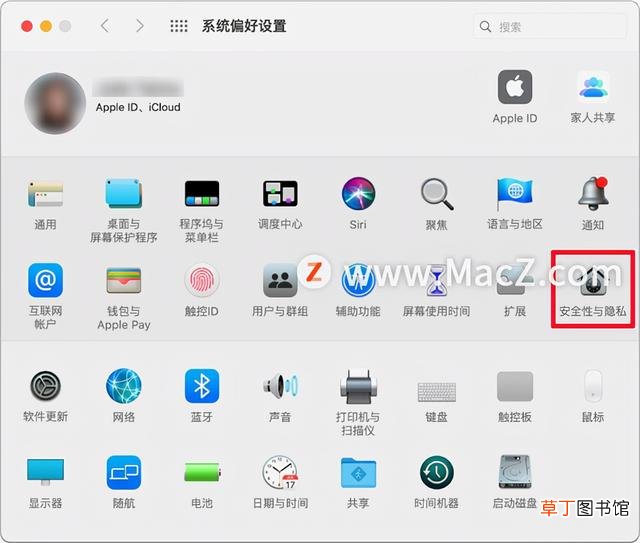
2.点选「安全性与隐私权」 。
文章插图
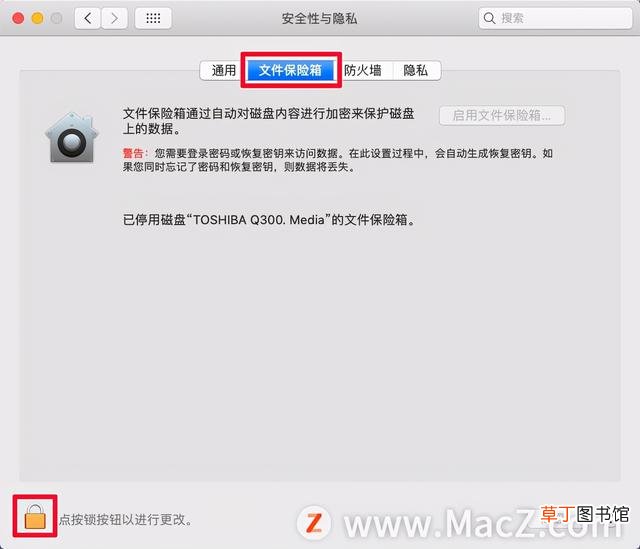
3.进到安全性与隐私权功能后,将上方的分页切换到「文件保险箱」,然后单击左下角的「锁头」并输入密码来解锁 。
文章插图
4.点选「关闭加密」来再次确认关闭档案保险箱功能 。
启用自动登录
确认已关闭「档案保险箱」功能之后,我们现在要将目前的使用者帐户设为「自动登入」,这样Mac开机登入时就不用输入密码 。
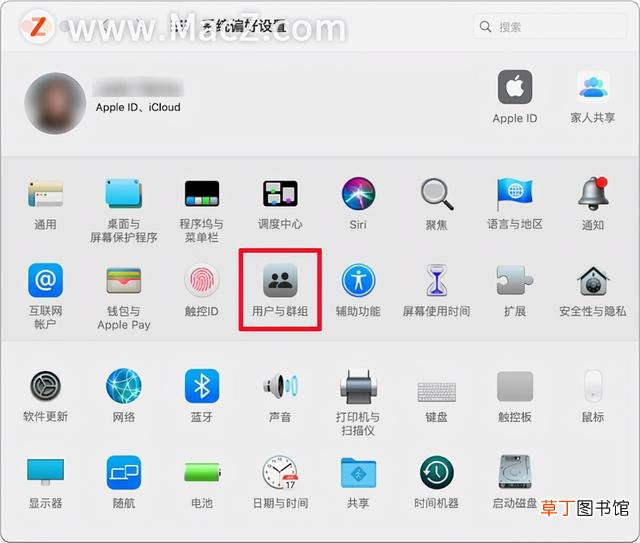
1.单击选单列左上角的「苹果」图标,开启「系统偏好设置」,点选「用户与群组」 。
文章插图
文章插图
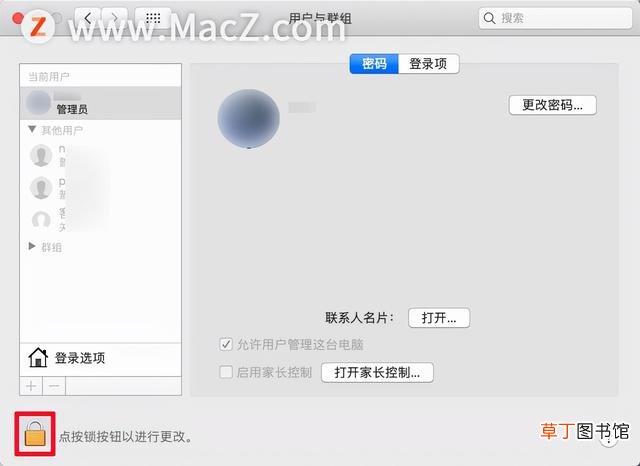
2.切换到目前的管理者帐户,然后单击左下角的「锁头」并输入密码解锁 。
文章插图
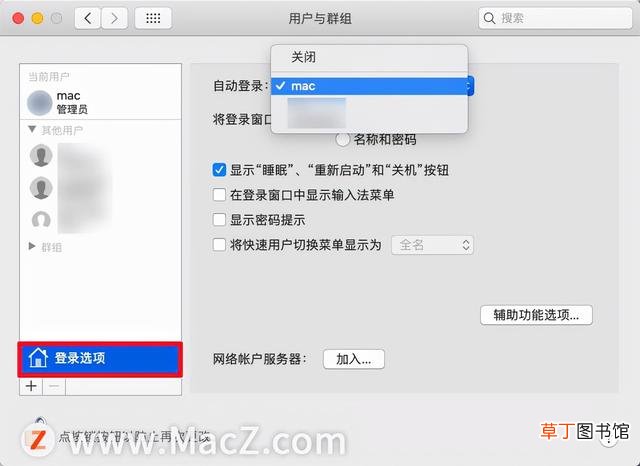
3.点选「登入选项」 。
4.在「自动登入」菜单内,从「关闭」改为你的使用者帐户,然后再次输入密码确认 。
文章插图
【苹果Mac怎么移除开机密码或屏幕锁定密码】 5.点选「继续」就设置完成了,现在你开机或重新启动Mac时就不用输入使用者密码即可进入 。
- 红豆米饭怎么做
- 小天才电话手表微聊怎么删除
- 河蚌煮粥该怎么做
- ps金属光泽要怎么做
- 监控不显示画面怎么办
- 苹果x手机电池容量是多少
- 苹果13桌面小组件照片怎么设置
- 苹果相机声音怎么开
- ipod是啥
- 哈罗单车没付款怎么办