
电脑怎么共享打印机 win10添加共享打印机
在办公室里打印机多半是通过无线共享的方式进行使用的,那在链接无线打印机时往往会遇到无法查找或者连接到被共享的打印机,然后就是无尽地尝试各种设置,最后电脑都不知道被搞成什么样子了,今天小编就给大家推荐一个极为快速有效的方法,可以很快查找并连接上无线共享的打印机,此方法适用于WIN XP/7/8/10 。
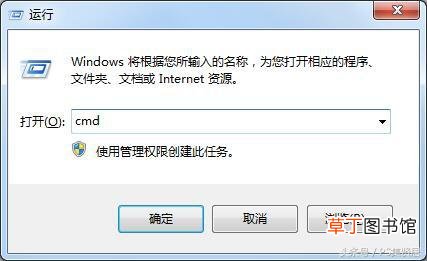
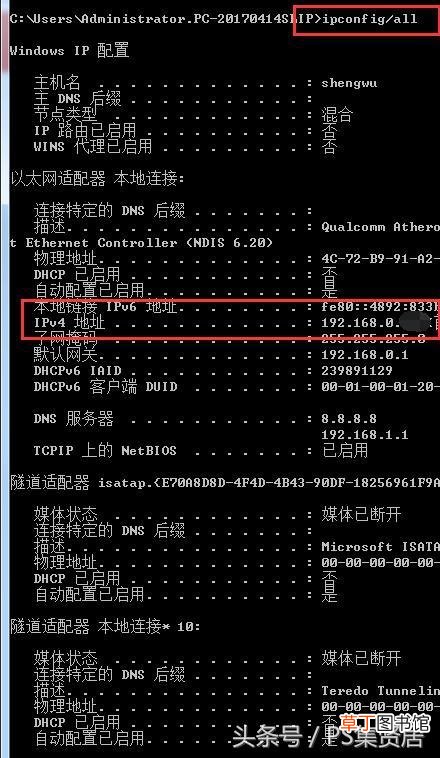
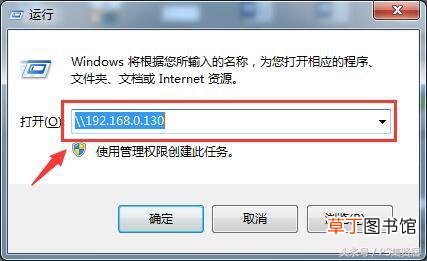
一、确认被共享打印机的局域网IP地址方法比较简单,打开共享打印机电脑的“运行”(WIN+R),输入cmd 。
文章插图
文章插图
文章插图
文章插图
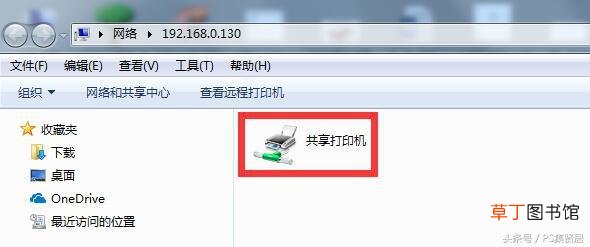
文章插图
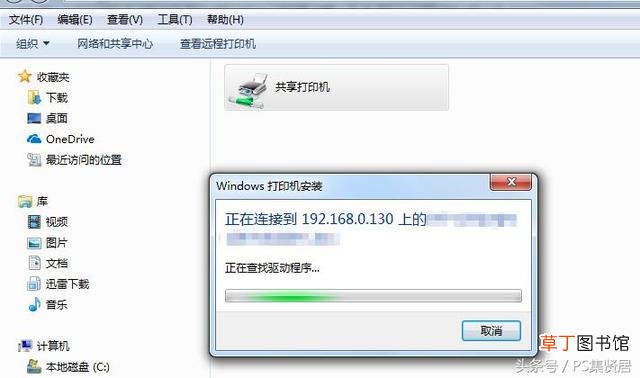
文章插图
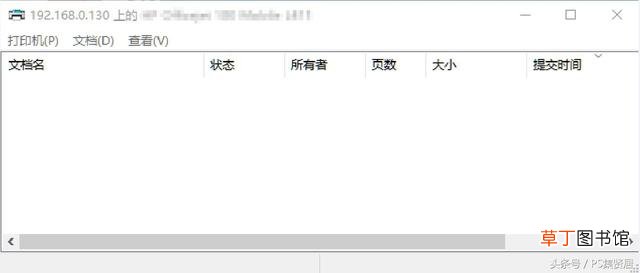
文章插图
文章插图
打印机正常使用
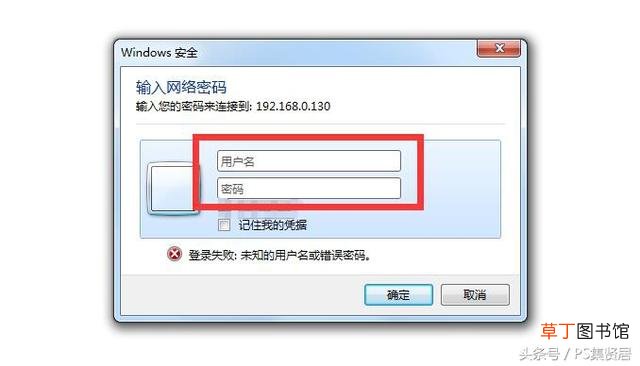
通过上述查找IP的方法链接打印机,即便是不同的电脑系统也是可以快速互联的,十分方便 。
【电脑怎么共享打印机 win10添加共享打印机】如果您觉得我们的分享对您有所帮助,不妨点赞、转发、收藏,让更多需要的人获得帮助,您的支持是我们前进最大的动力 。
- 红豆米饭怎么做
- 小天才电话手表微聊怎么删除
- 河蚌煮粥该怎么做
- ps金属光泽要怎么做
- 监控不显示画面怎么办
- 苹果13桌面小组件照片怎么设置
- 苹果相机声音怎么开
- 哈罗单车没付款怎么办
- 抖音限流怎么看的出来
- 电脑电源品牌哪个好