
mac更新系统内存不足 mac更新系统
公司老大的Macbook Air自带256的SSD硬盘,在MacOS通过Bootcamp安装了Windows 10以后C盘的空间随着邮件、文件等经常出现空间用满的不便 。于是决定升级 。
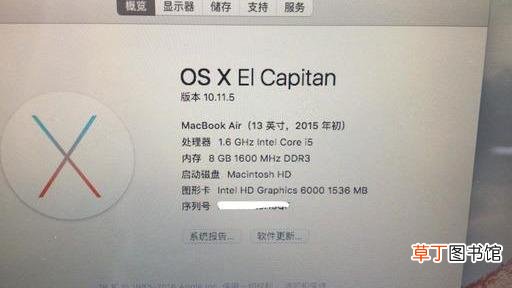
文章插图
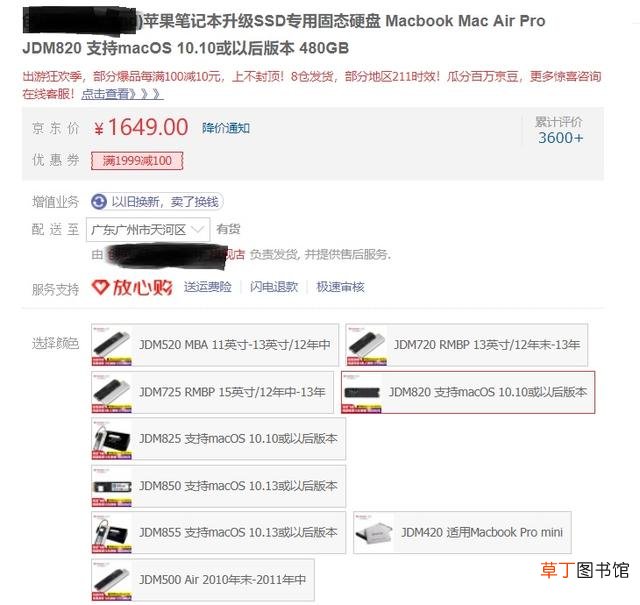
文章插图
文章插图
SSD型号,品牌名已马赛克
购买SSD之前务必和客服核对对应的MacOS系统版本号,因为该品牌SSD不同型号对应不同MacOS系统,兼容性必须搞清楚以免出现升级时无法使用 。
同时建议各位买硬盘时购买SSD盒,一来可以方便备份,二来可以把更换下来的SSD做为移动硬盘使用 。
升级正式开始,第一次尝试是安装客服提供的以下办法:
1.接入新SSD盒到Mac笔记本
2.开启Mac笔记本
3.开机时,轻按Command+R键进入Recovery模式
4.点选Disk Utility
5.点选Erase格式新买SSD-这一步注意不要选错硬盘,第一个惨痛教训就是格式错了原BootCamp分区 。
6.执行Restore将原本磁盘的数据复制到新SSD
7.移除现有SSD
8.拆后盖,断开电池,更换新SSD
以上是客服提供的升级办法,会出现无法还原的错误 。推测是因为无法复制BootCamp的Windows 10.
最后用的办法还是采用了以下的办法:
1. 将苹果原厂SSD制入Mac SSD槽内
2. 开机并接上新SSD
3.使用磁碟工具管理将外接装置格式化成APFS格式 (GUID scheme)
4.下载克隆软件并复制MacOS到外接装置新SSD
谁需要克隆软件的请关注头条号-老莫科技 。私信关键字克隆获取软件 。
对这次升级总结有如下几点经验:
1.资料备份,资料备份,资料备份 。重要的事情说三遍 。
2.购买新SSD建议购买SSD盒 。
3.BootCamp需要在Windows上备份,不要把希望寄托在MacOS备份上 。
【mac更新系统内存不足 mac更新系统】4.拆机一定要断开电池以免烧坏主板或者SSD硬盘 。
对苹果笔记本升级有任何问题的,可以私信老莫科技进行探讨 。
- 抖音极速版怎么更新
- 小区人脸识别门禁系统安全吗
- xp怎么升级到win7 一键升级XP系统到win7系统的方法
- 全空气系统空调机组如何选型
- iOS15.2Beta1更新了什么 iOS15.2Beta1值得升级吗
- 为什么物流信息一直不更新
- 苹果推送新支持文档:新MacBook Pro的刘海遮挡问题得到解决
- win7屏幕亮度怎么调 windows7系统怎么改电脑亮度
- 全民k歌系统消息不能接收怎么办
- 什么是安卓手机