
在Excel中,人们最常用的就是在工作表中对表单数据进行最基本的汇总统计 。因此,本期特地总结了6种在Excel中进行基本求和的操作方法 。
第1种:在状态栏显示求和数据
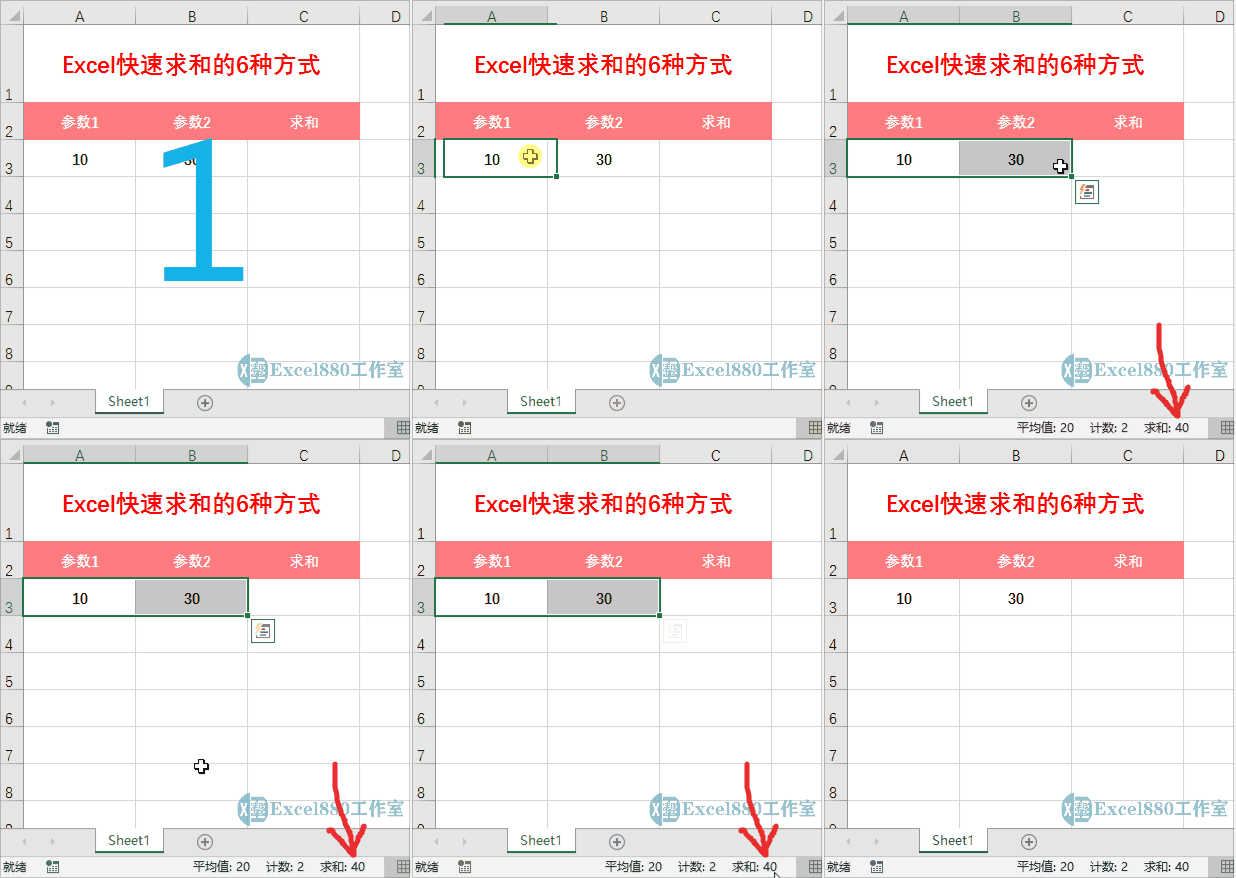
如下图所示,选中需要求和的两个参数,在底部的状态栏中就会显示求和数据 。
文章插图
第2种:输入加法公式
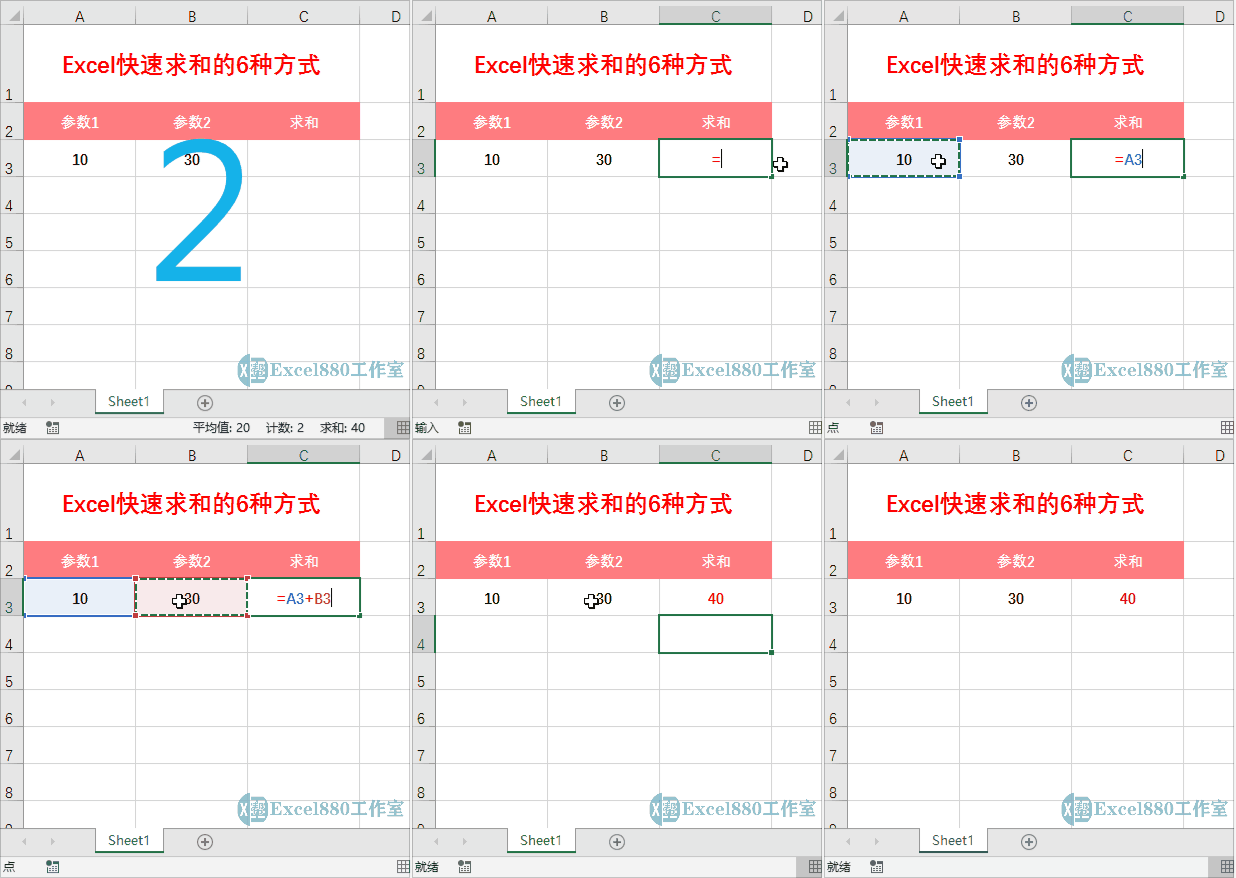
如下图所示,在C3单元格中输入公式=A3+B3,按回车键确认即可 。
文章插图
第3种:使用SUM函数
在Excel中,SUM函数的主要作用便是求和,它也是最常用的求和函数 。
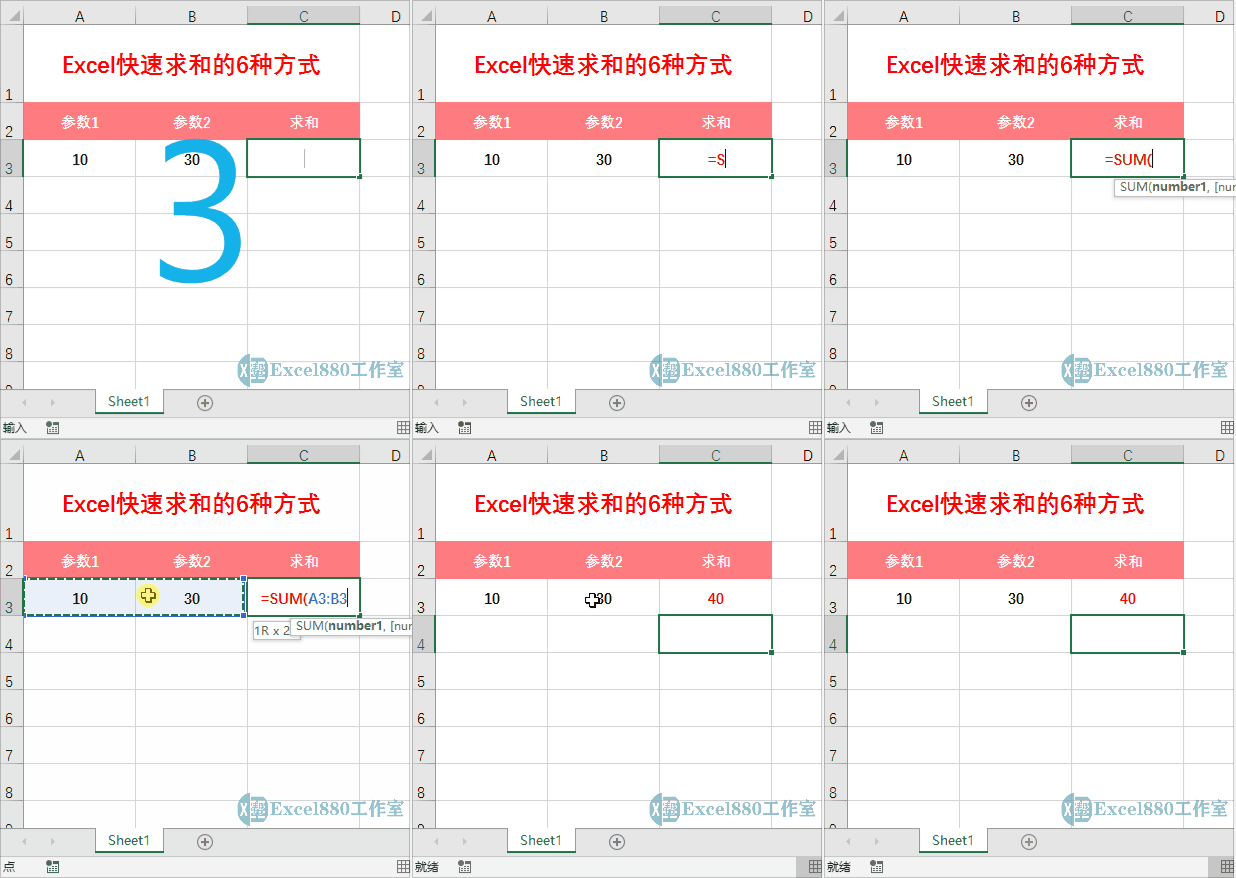
如下图所示,在C3单元格中输入公式=SUM(A3:B3),按回车键确认即可 。
文章插图
第4种:单击自动求和按钮1
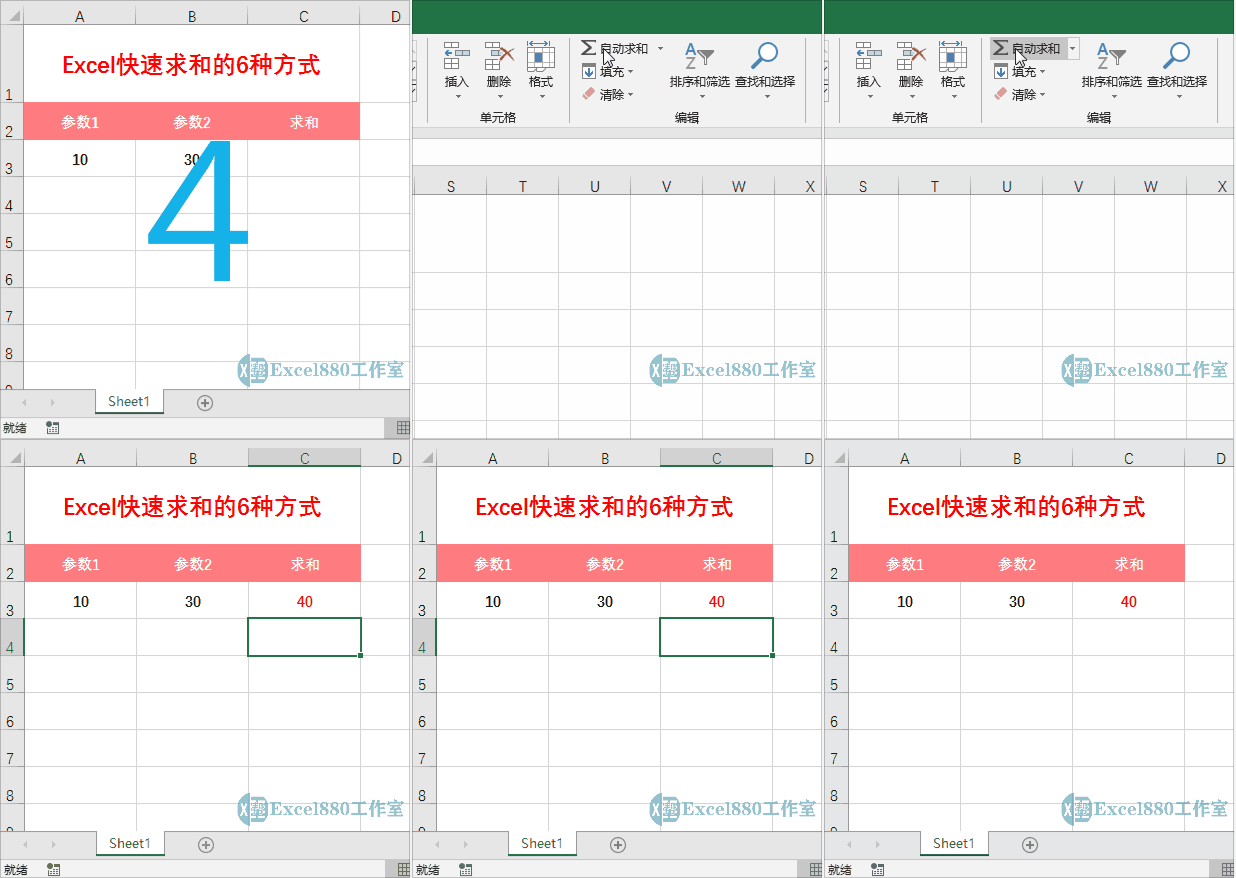
打开一个工作表,会默认进入Excel的“开始”功能区,在最末端的“编辑”面板中,单击“自动求和”按钮,即可快速求和,具体操作如下图所示 。
文章插图
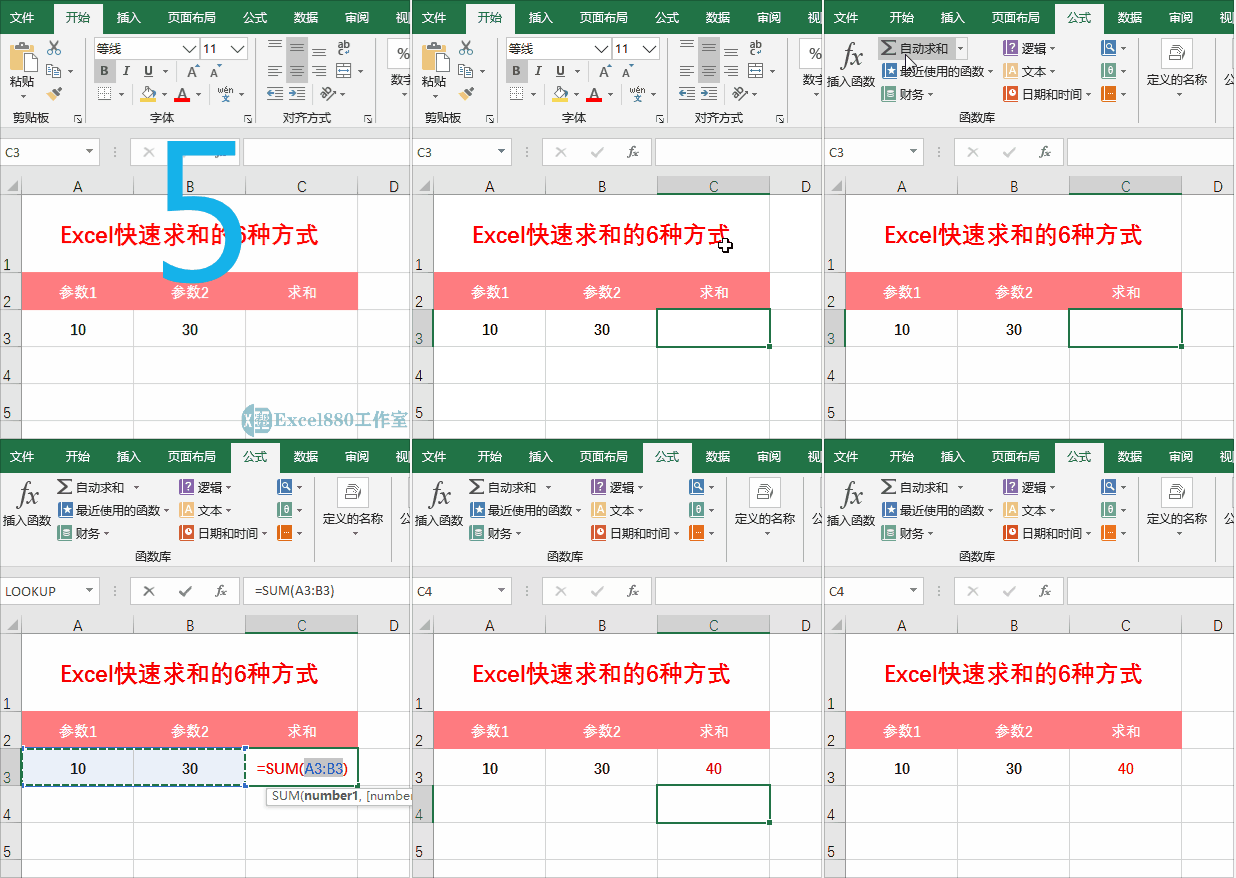
第5种:单击自动求和按钮2
文章插图
专栏
Excel无理论纯实战 入门到精通
作者:郑广学网络服务工作室
68币
150人已购
查看
【Excel快速求和的6种方式 excel表格汇总求和】 除了“开始”功能区外,单击“公式”菜单,进入“公式”功能区,在“函数库”面板中,也有一个“自动求和”按钮,单击“自动求和”按钮,即可快速求和,具体操作如下图所示 。
文章插图
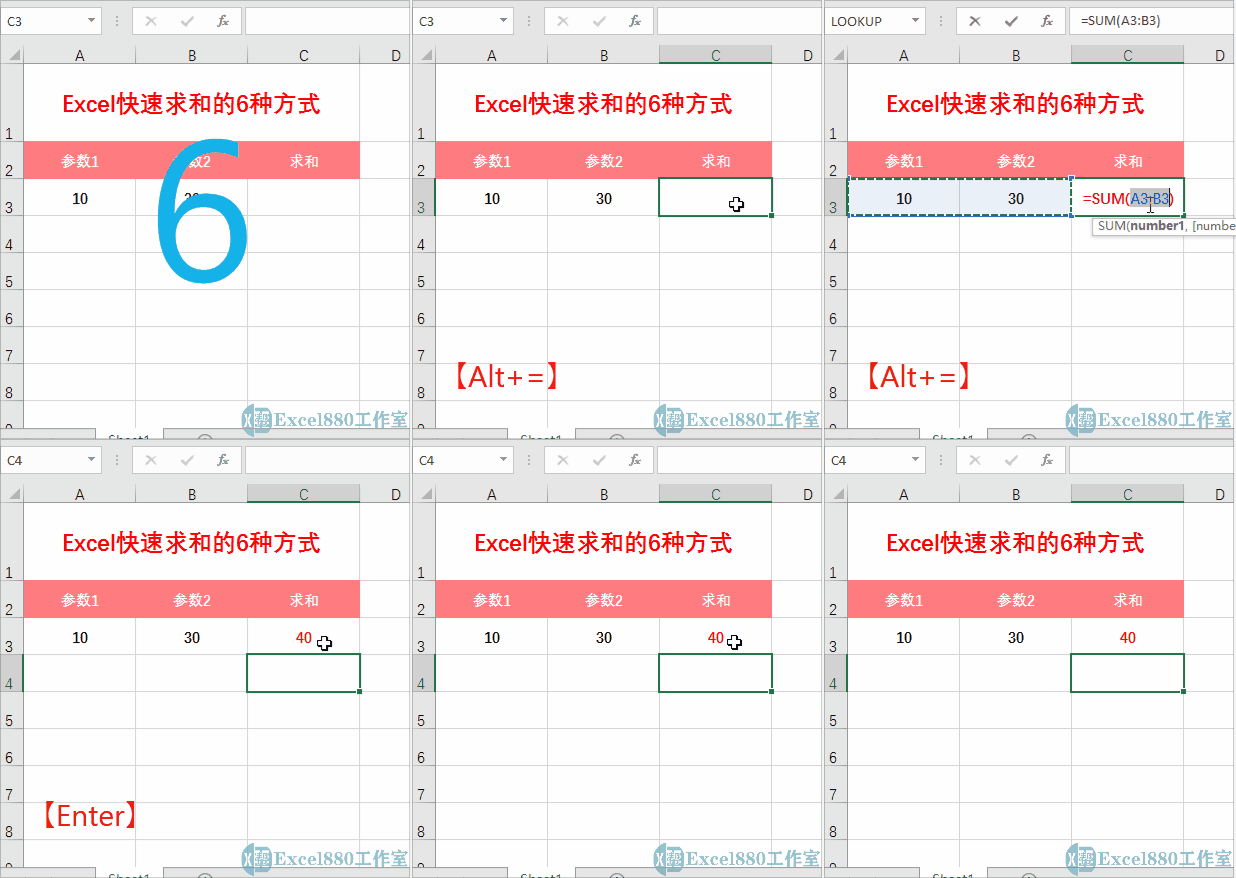
第6种:通过快捷键求和
最后一种求和方式,在前几期中讲过,那就是按【Alt+=】组合键快速求和,具体操作如下图所示 。
文章插图
- 1t移动硬盘格式化多久
- Excel如何同时筛选多个表
- excel统计数据出现的次数
- 电脑6种快速截图的方法 电脑截图的快捷键是什么
- 快速去猪皮毛妙招
- 快速去房间香水味妙招
- 快速缓解压力的8种方法
- 快速止打嗝小妙招
- 快速恢复手粗糙的方法
- 快速呕吐小妙招