
win10进入高级启动模式系统还原 win10进入高级启动模式
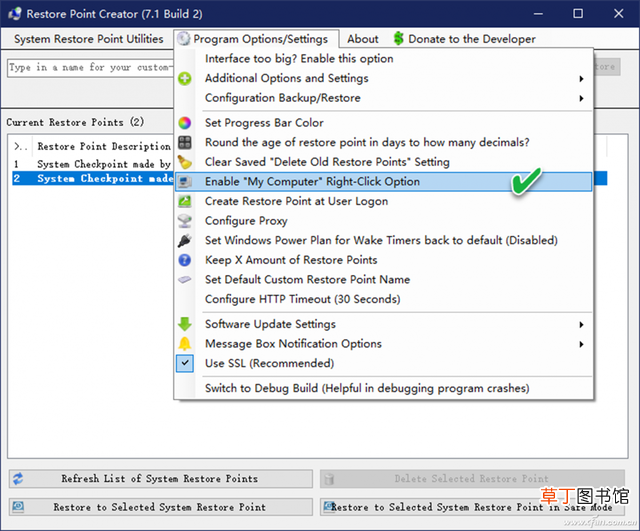
【win10进入高级启动模式系统还原 win10进入高级启动模式】创建系统还原点是Windows 10操作系统的一个方便功能,通过将Windows还原到以前的状态,可以快速修复或解决系统方面的问题 。但是,Windows 10仍然不提供管理默认还原点以及按计划创建还原点的设置;此外,如果建立的还原点比较多,除了占用磁盘空间外,手动删除也比较棘手 。为此,我们可以借助于第三方还原点管理软件Restore Point Creator来解决问题 。
1. 轻轻松松创建还原点
首先启动Restore Point Creator软件,启动时会弹出对话框显示目前已不再提供技术支持 。不过,这不影响软件的正常使用,选中选项并关闭该窗口即可正常进入软件 。
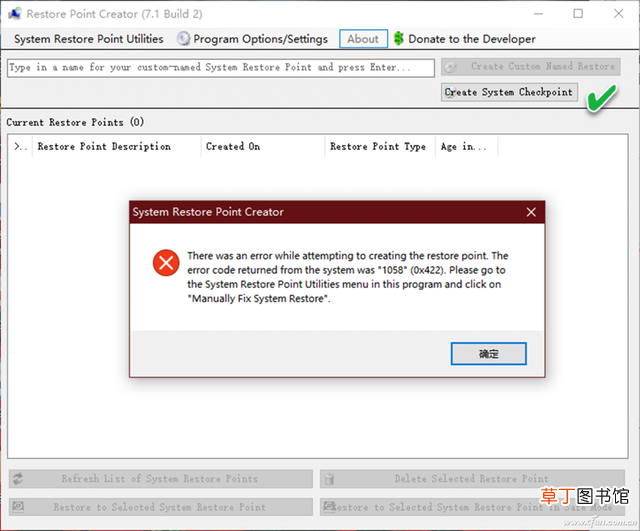
创建还原点的操作要比系统自带的功能要简单,在需要创建一个还原点时,只需点击软件窗口右上角的Create System Checkpoint按钮,即可完成自动创建(图1) 。
文章插图

文章插图

文章插图
文章插图
文章插图

文章插图
文章插图
文章插图
文章插图
小提示:Restore Point Creator与32位和64位版本的Windows 10完全兼容 。在Restore Point Creator官方开发人员页面中,可下载该软件的安装版和绿色便携版 。但使用其便携版创建还原点所用时间会比通常要长一些 。
- 欢乐斗地主怎么送豆 欢乐斗地主怎么送欢乐豆
- 明日方舟怎么改名字 明日方舟如何改名字
- win10解除飞行模式按键灰色
- 三国杀怎么改密码 三国杀如何修改密码
- 三国杀怎么改名 三国杀如何改名
- 三国杀怎么切换账号 三国杀如何切换账号
- 全境封锁怎么进入低级暗区
- 高软和软卧区别
- 抖音怎么开直播分享
- LOL训练模式在哪里怎么进入