
wifi共享精灵是一款可实现笔记本、电脑变成无线wifi热点的有力工具 , 该软件的应用是完全免费的 , 而且只需要通过简单的几步就可以实现wifi热点共享 , 从而实现其它支持wifi热点的设备免费上网功能 。那么wifi共享精灵怎么用?
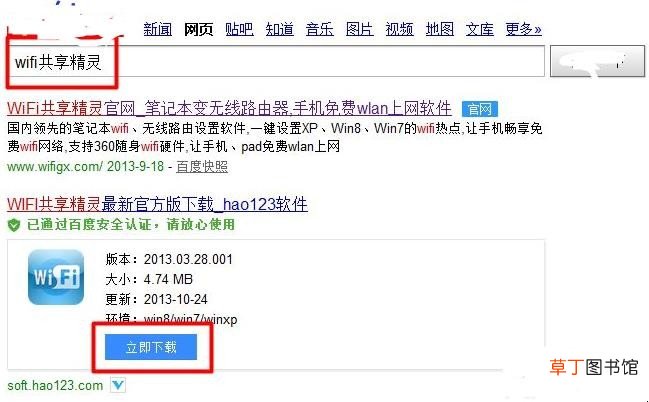
1、“wifi共享精灵”的获取方法 , 直接在百度中搜索“wifi共享精灵” , 即可获取该软件的下载地址 。
文章插图
wifi共享精灵怎么用2、使用“wifi共享精灵”的前提条件:
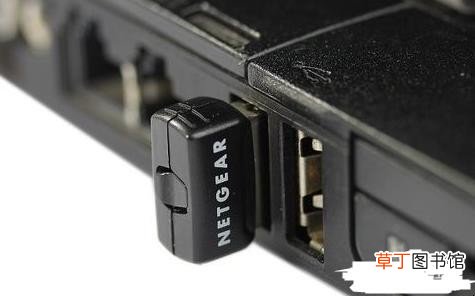
笔记本必须配有无线网卡硬件设备 , 操作系统必须为win8、win7或winxp 。
台式机电脑必须配有两块网卡 , 一块网卡用于连接宽带 , 另一块是无线网卡 , 用于实现共享wifi热点操作 。
文章插图
wifi共享精灵怎么用3、安装并运行该“wifi共享精灵” , 接着在打开的程序主界面中输入“wifi热点”名称和“wifi热点密码” 。如图所示 。

文章插图
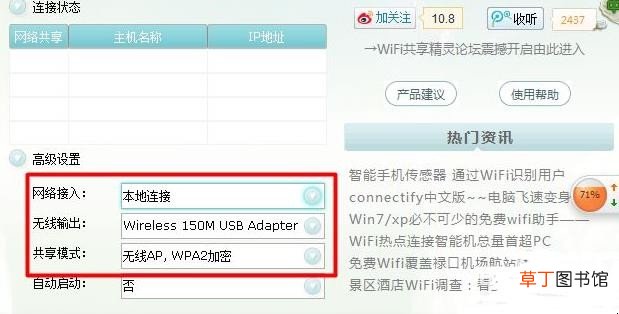
wifi共享精灵怎么用4、接着展开“高级设置”扩展窗口 , 设置合适的“网络接入”、“无线输出”和“共享模式” 。通常这三个选择框的内容都是自动完成设置的 , 如果电脑中存在多张网卡时 , 才需要进行选择 。
文章插图
wifi共享精灵怎么用5、设置完成后 , 点击“启动”按钮 , 就正式开始创建“虚拟wifi热点”操作 。创建完成后 , 就会显示“成功”字样 。

文章插图
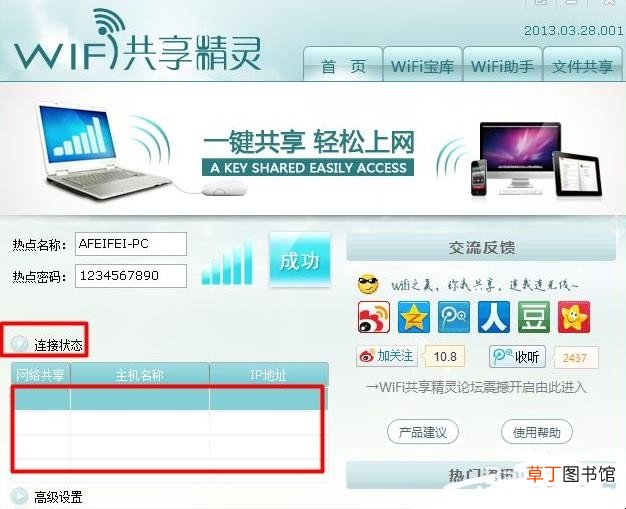
wifi共享精灵怎么用6、此时支持无线WIFI操作的设备就可以正常进行联网、实现共享上网操作啦 。当有无线设备接入时 , 就会在“连接状态”面板中看到已接入的设备 。同时我们还可以对这部分设备执行“断开”等操作 , 以实现合理上网 。
文章插图
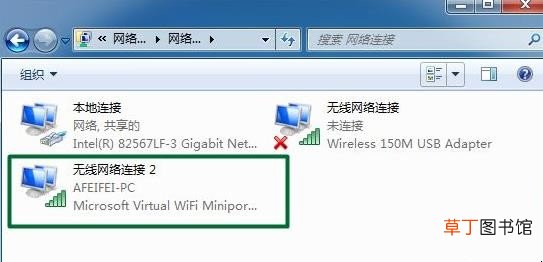
wifi共享精灵怎么用7、同时通过“控制面板”来查看“网络连接”状态 , 就会发现出现一个“虚拟wifi热点”网络图标 , 此时表明无线热点创建成功 。
文章插图
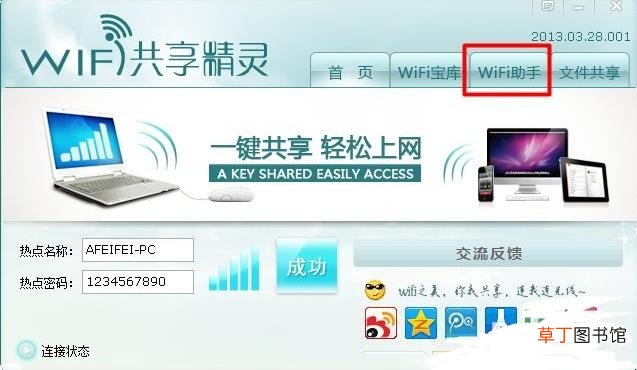
wifi共享精灵怎么用8、当“wifi共享精灵”出现无法创建热点、实现共享操作时 , 建议安装最新版本的无线网卡驱动操作 。切换至“wifi助手”选项卡 。
文章插图
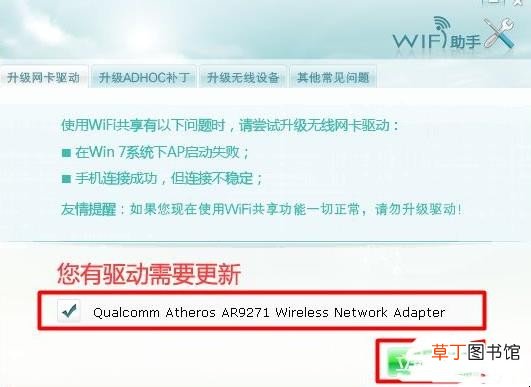
wifi共享精灵怎么用9、此时就会弹出一个“升级网卡驱动”的窗口 , 勾选已找到的最新网卡驱动 , 然后点击“立即升级”按钮 。驱动安装完成后 , 重启一下电脑即可 。
文章插图
wifi共享精灵怎么用【wifi共享精灵怎么用】关于wifi共享精灵怎么用的相关内容就介绍到这里了 。
- 怎么查看wifi密码手机
- 文件共享怎么弄
- 手机怎么查看wifi密码
- wifi万能钥匙扫一扫在哪里
- 微信wifi上网速度慢 几个小方法提高你微信WIFI的上网速度
- 全民WiFi驱动安装失败怎么办
- wifi名字怎么改用手机
- 12代酷睿“座驾”!微星MPG Z690 CARBON WIFI暗黑主板图赏
- 怎么找到steam的家庭共享
- 街电可以任意地方还吗