
很多用户在不需要打印机驱动的时候都会选择卸载 , 但是很多都不知道怎么才能卸载干净 , 所以今天就给你们带来了打印机驱动卸载干净教程 , 快来一起看看吧 。
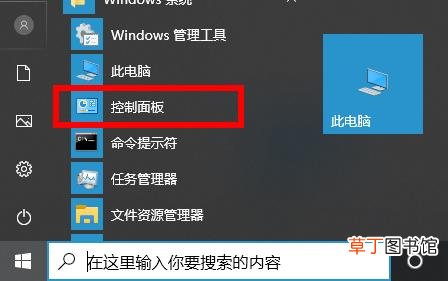
打印机驱动如何卸载干净 1、点击左下角开始 , 选择windows系统打开里面的“控制面板” 。
文章插图
2、随后在控制面板中点击“设备和打印机” 。

文章插图
3、右击不要的打印机驱动选择“删除设备” 。

文章插图
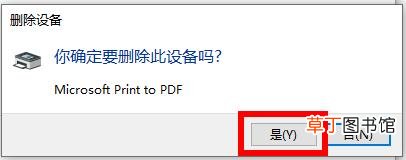
4、在弹出的确认框中点击“是”进行删除 。
文章插图
5、删除后必须将USB连接线断开 , 然后重启电脑之后不要进行打印操作 。
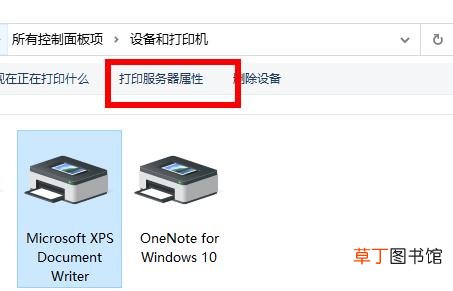
6、然后再次进入设备和打印机 , 选择设备点击上方的“打印服务器属性” 。
文章插图
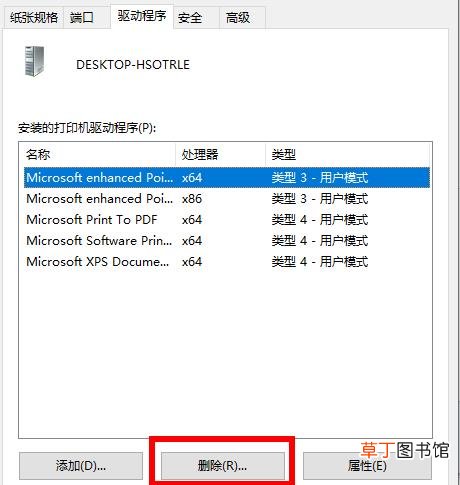
【打印机驱动怎么卸载干净-打印机驱动卸载干净教程】 7、选择之前的全部打印机型号 , 点击“删除” 。
文章插图
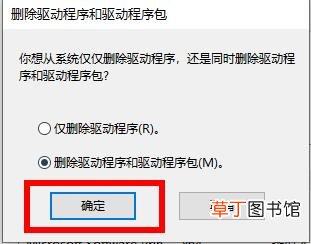
8、最后勾选“删除驱动程序和驱动程序包”点击确定即可 。
文章插图
- 红豆米饭怎么做
- 小天才电话手表微聊怎么删除
- 河蚌煮粥该怎么做
- ps金属光泽要怎么做
- 监控不显示画面怎么办
- 苹果13桌面小组件照片怎么设置
- 苹果相机声音怎么开
- 哈罗单车没付款怎么办
- 抖音限流怎么看的出来
- cdr中要怎么进行居中对齐