
ps画箭头怎么填充颜色 ps画箭头
准备工具:Adobe photoshop CS5
1.打开PS→“Ctrl+N”新建一个文本 。
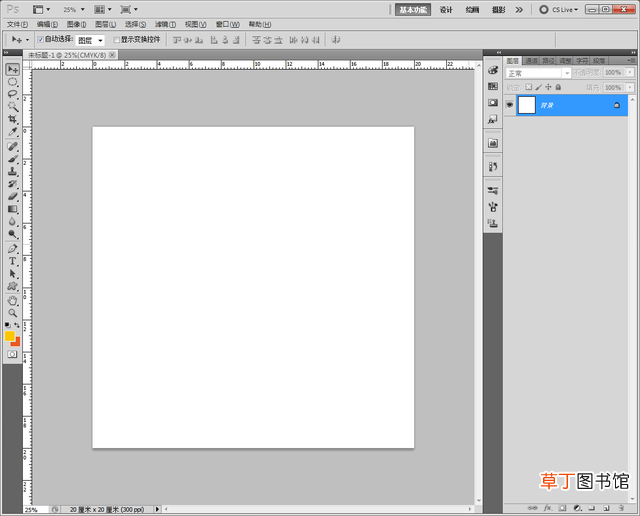
文章插图
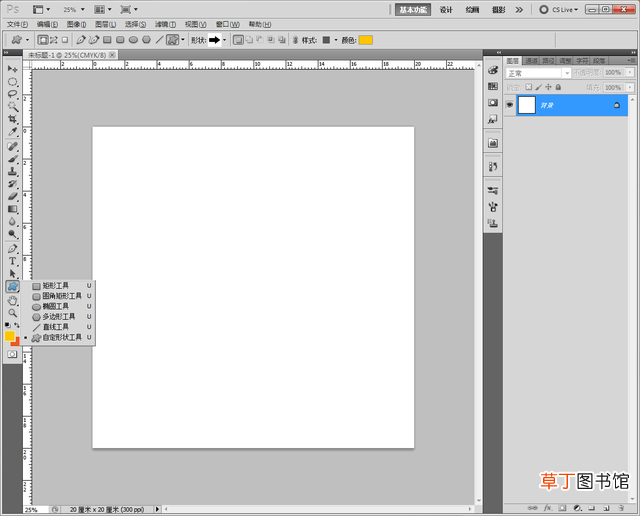
文章插图
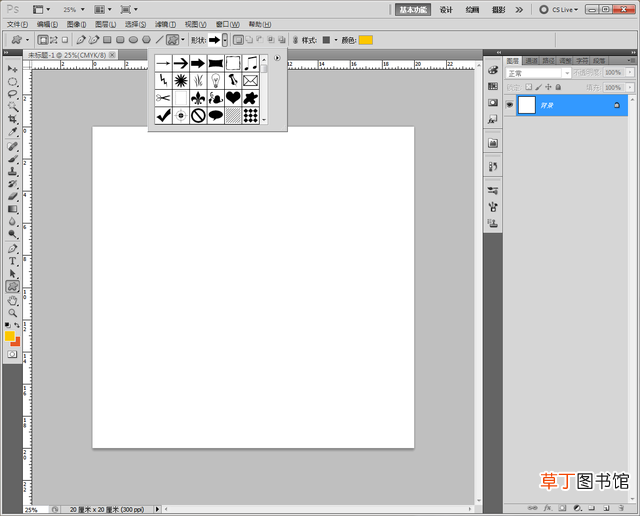
文章插图
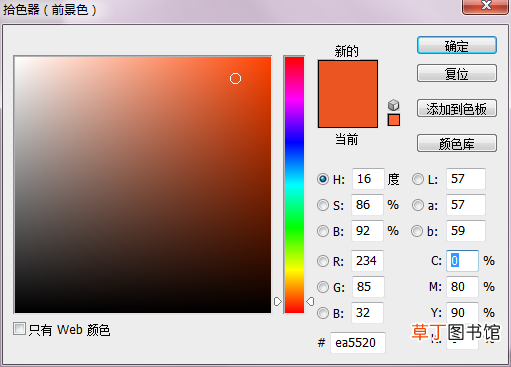
文章插图
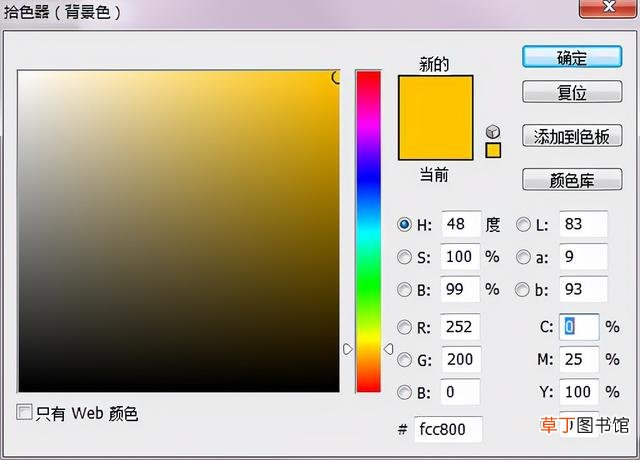
文章插图
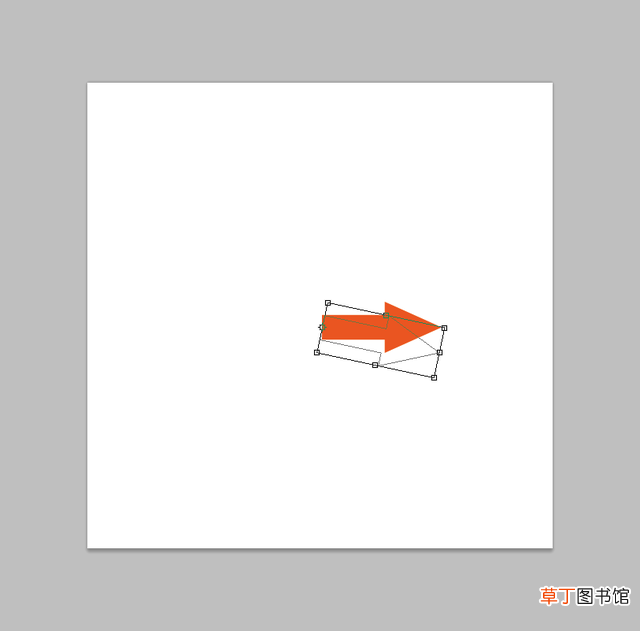
文章插图
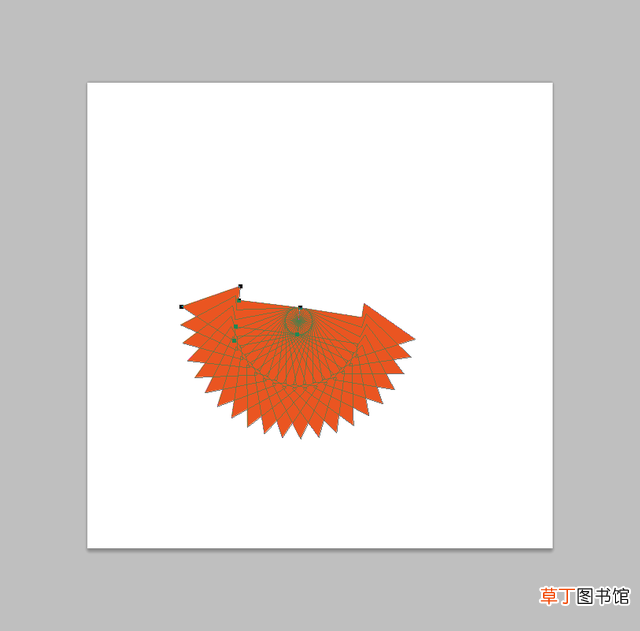
文章插图
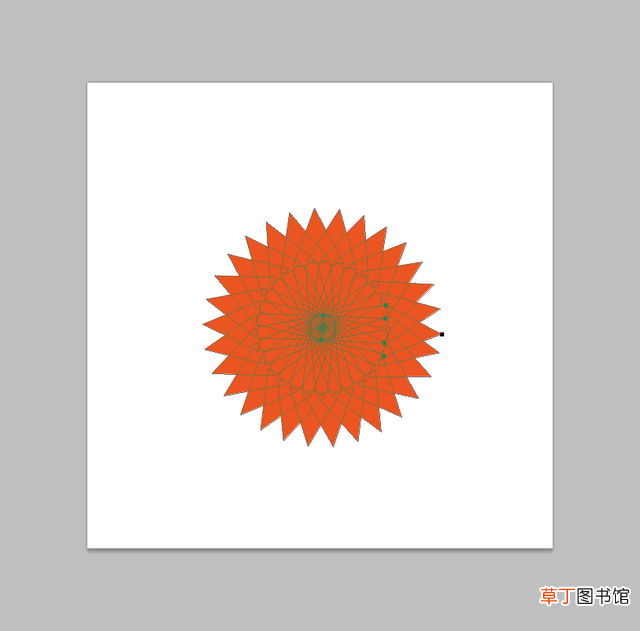
文章插图
文章插图
文章插图
文章插图
文章插图
文章插图
文章插图

文章插图
文章插图
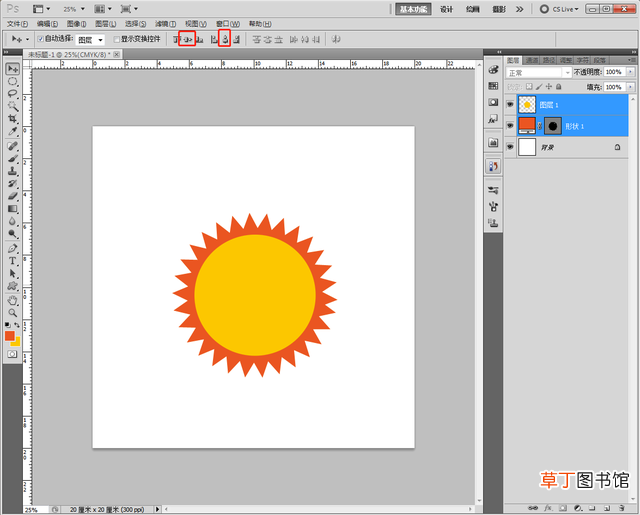
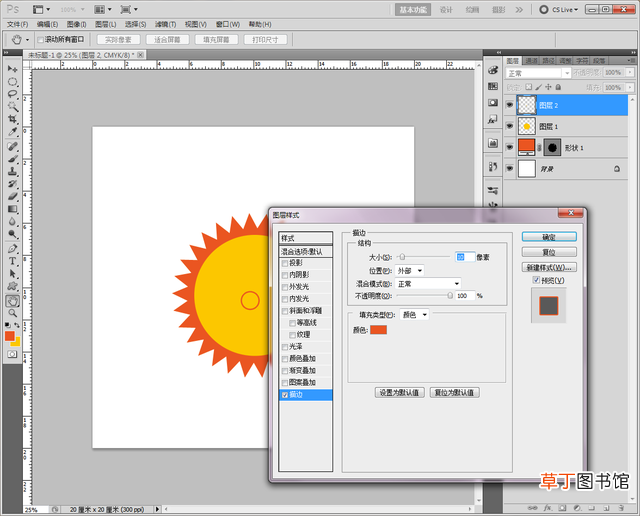
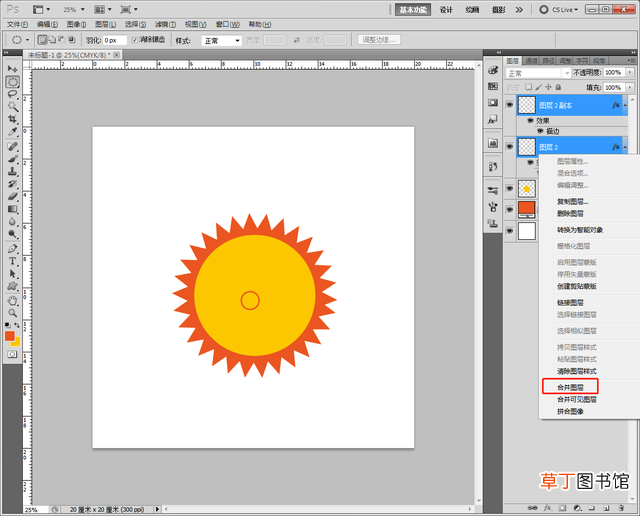
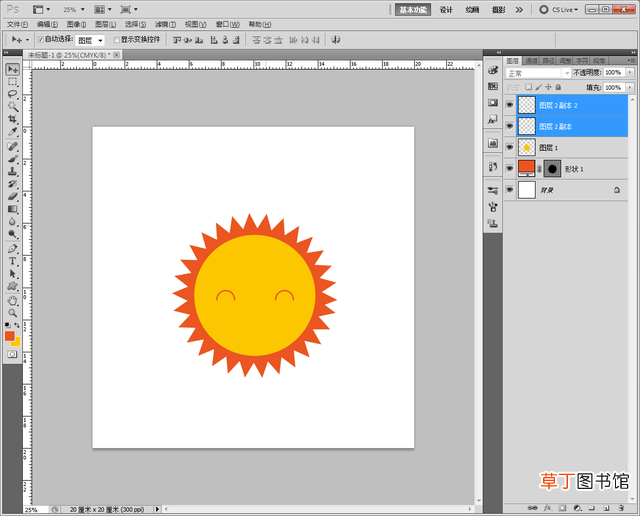
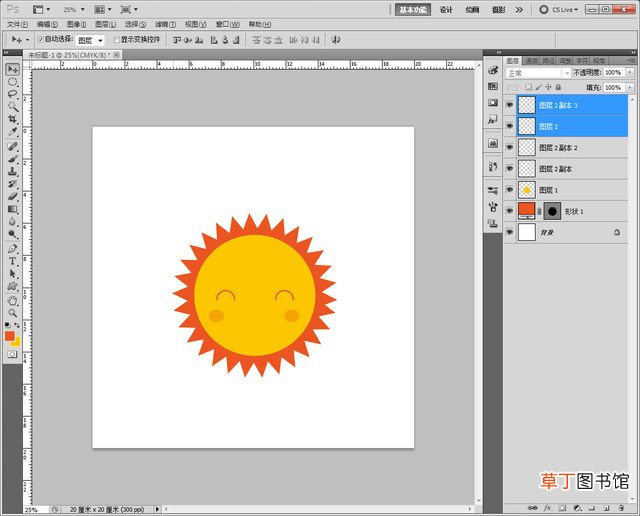
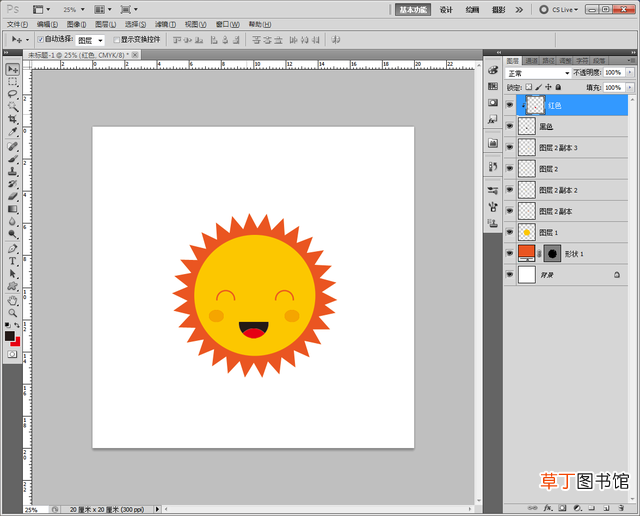
根据以上步骤就可以用PS绘制出太阳的卡通效果了 。
希望大家可以根据我的步骤多练习,只有多练习才能掌握这个小技巧,同时也欢迎大家能和我一起学习交流,觉得有用的话,麻烦您顺手点个赞,您的支持是我写作的动力,如果您有不同意见,欢迎下方评论留言,希望能和您一起学习,共同进步 。
【ps画箭头怎么填充颜色 ps画箭头】本文由小冰学设计原创,欢迎关注,带你一起长知识!
- 红豆米饭怎么做
- 小天才电话手表微聊怎么删除
- 河蚌煮粥该怎么做
- ps金属光泽要怎么做
- 监控不显示画面怎么办
- 苹果13桌面小组件照片怎么设置
- 苹果相机声音怎么开
- 哈罗单车没付款怎么办
- 抖音限流怎么看的出来
- cdr中要怎么进行居中对齐