
ps改数字详细步骤教学 ps改数字
欢迎观看 Photoshop 入门教程,您将通过这些教程学习 Photoshop 的基本工具和使用技巧 。小编将为您介绍 Photoshop 工作区,并向您展示更改图像分辨率的使用方法 。
设置分辨率
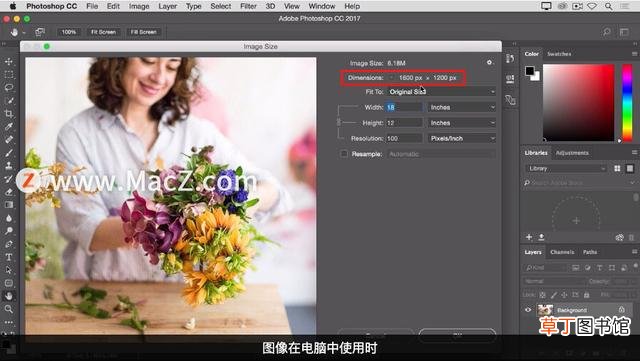
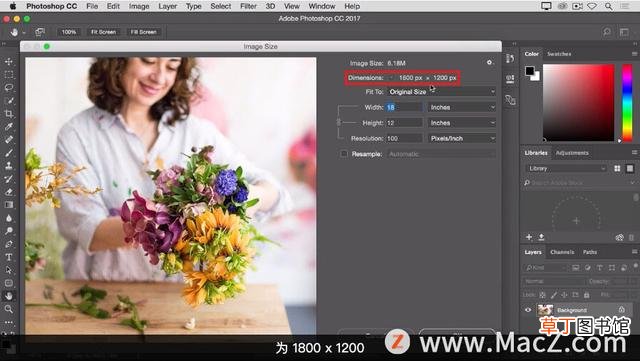
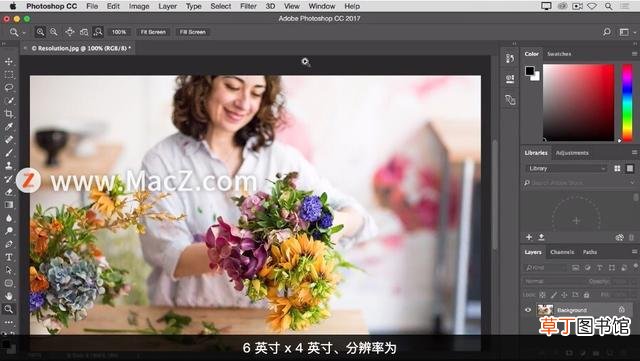
如果你想要打印图像就需要了解 Photoshop 中图像分辨率的基本含义,以及如何更改图像分辨率以便打印 。这需要在“Image Size”(图像大小)对话框中进行更改,在“Image”(图像)菜单中选择“Image Size”(图像大小) 。

文章插图
文章插图
文章插图
文章插图
文章插图

文章插图
文章插图
文章插图

文章插图
文章插图
文章插图
文章插图
文章插图
【ps改数字详细步骤教学 ps改数字】更改图像分辨率
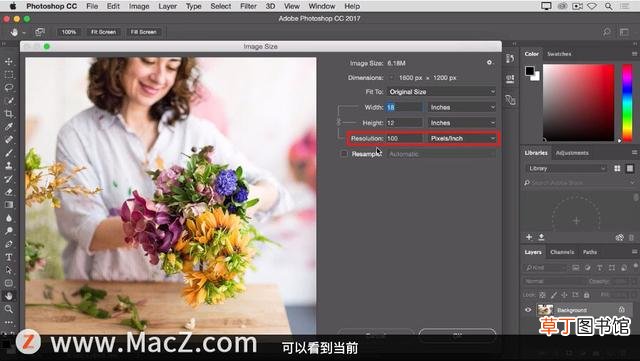
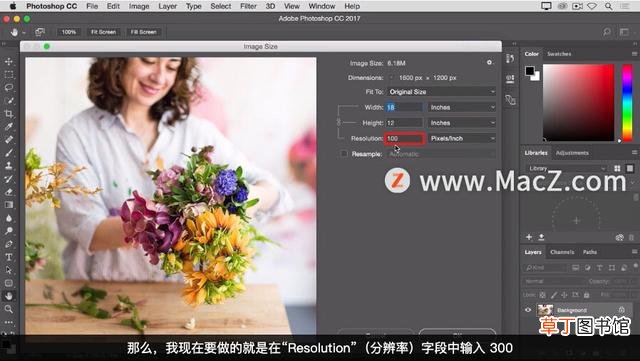
1.选择“Image”(图像)>“Image Size”(图像大小) 。此对话框中的“Resolution”(分辨率)表示在打印图像时,每一英寸分配的图像像素数量 。
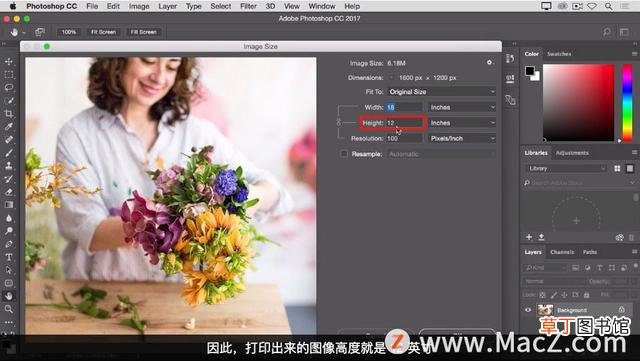
2.将宽度和高度设置为英寸,以便打印 。
3.取消选中“Resample”(重新取样),以保持原始的图像像素数量 。
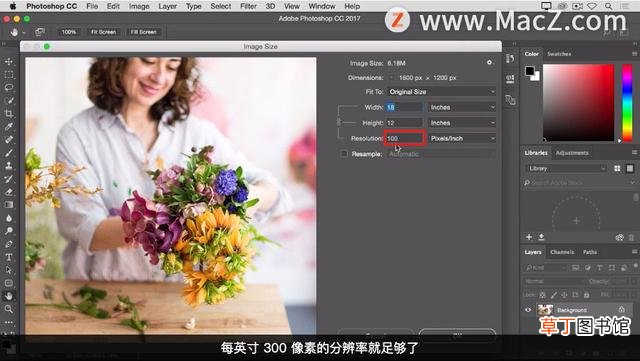
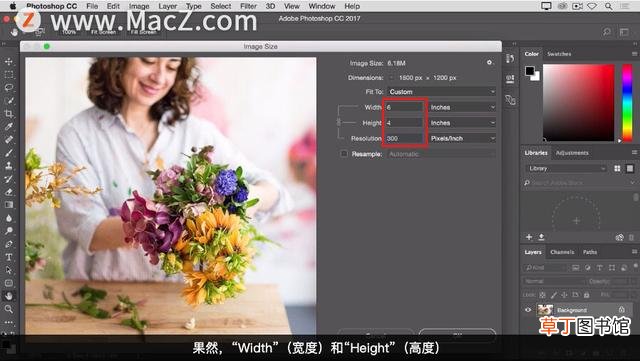
4.在“Resolution”(分辨率)字段中,将每英寸的像素数量设置为 300,以便普通的喷墨打印机打印 。“Width”(宽度)和“Heigh”(高度)中的英寸数会随之更改 。
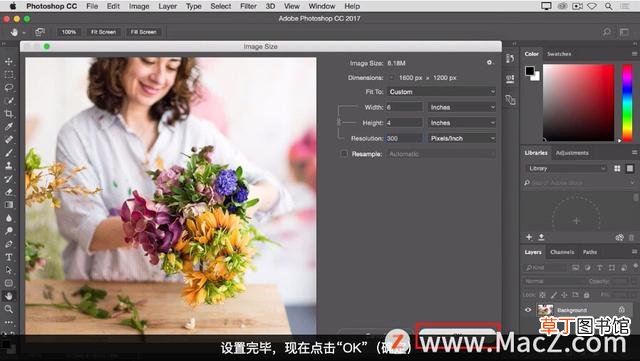
5.点击“OK”(确定) 。
以上就是小编今天为大家分享的在 Photoshop 中更改图像分辨率的方法,希望对您有所帮助 。
Mac软件资源站 https://www.macz.com/?id=NzUxNzYwJl8mMjcuMTg2LjEyLjE3MA%3D%3D
- 三国杀怎么改名字 三国杀改名字的方法
- 10个数字中选4个有多少组合
- 2016年5月加拿大哪个省发布了数字经济行动计划
- 男朋友是直男有什么办法改掉吗
- 微信是黑色背景怎么改
- 棺材详细尺寸
- 公司可以迅速改变组织结构吗
- 三国杀怎么玩详细介绍 三国杀的游戏攻略
- 明日方舟怎么改名字 明日方舟如何改名字
- 壹万元整大写怎么写