
苹果取消订阅爱奇艺不显示
品牌型号:iPhone 12
系统:ios14.6
软件版本:爱奇v12.5.5
图文步骤:
1、打开苹果手机的设 。
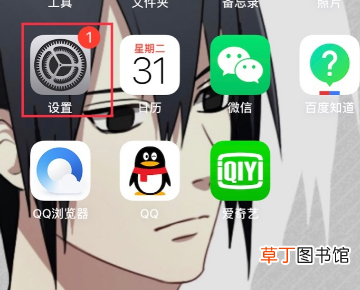
文章插图
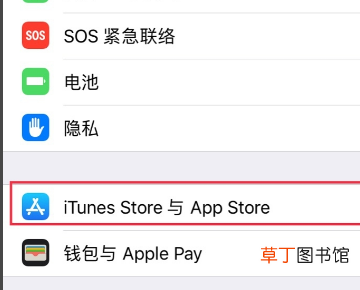
2、打开设置,选择iTunesStore与App Store 。
文章插图
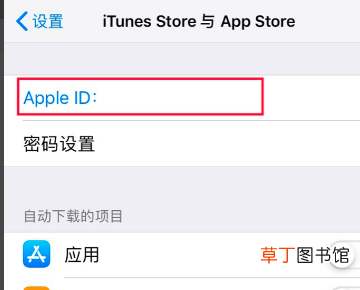
3、接着在打开的页面中,点击Apple ID 。
文章插图
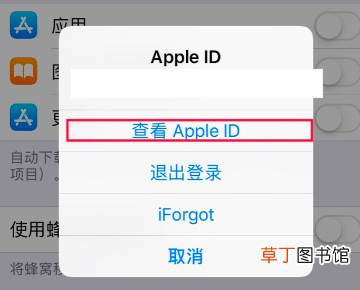
4、在打开的窗口中,选择查看Apple ID 。
文章插图
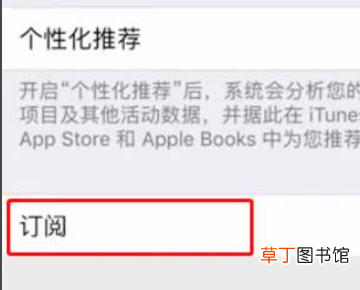
5、在打开的页面中,点击订阅 。
文章插图
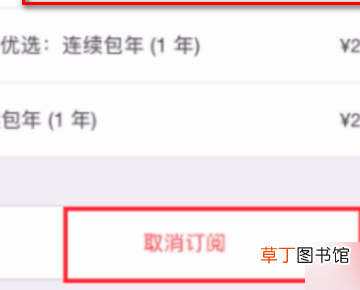
6、打开爱奇艺订阅,这里点击最下面的取消订阅即可 。
【苹果取消订阅爱奇艺不显示】
文章插图
阅读全文

文章插图