
几何画板怎样画正方体
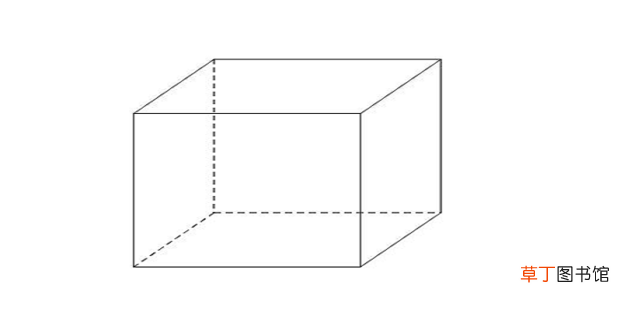
立体图形比平面图形更直观 , 正方体是立体几何中经常出现的一种立体图形 , 怎样才能用几何画板怎样画正方体呢?快来看具体的操作步骤吧 。
文章插图
文章插图
几何画板怎样画正方体
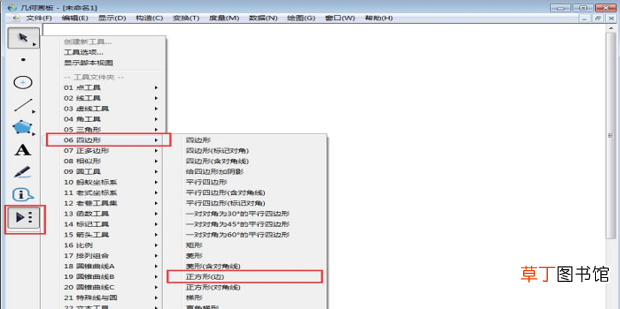
1、打开几何画板软件 , 在左侧栏的自定义工具中 , 选择四边形----正方形(边) 。
文章插图
文章插图
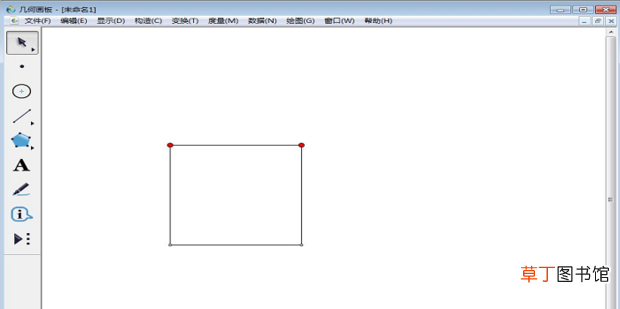
2、在空白的画板中 , 按住shift键 , 画出一个正方形 , 如图所示 。
文章插图
文章插图
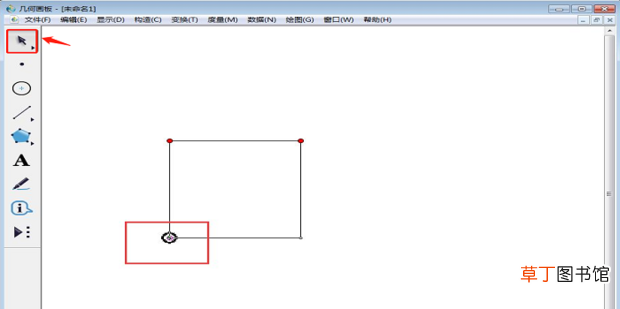
3、点击左侧栏的箭头工具 , 双击正方形左下角的点 , 将其设为中心点 , 选中底部的边 。
文章插图
文章插图
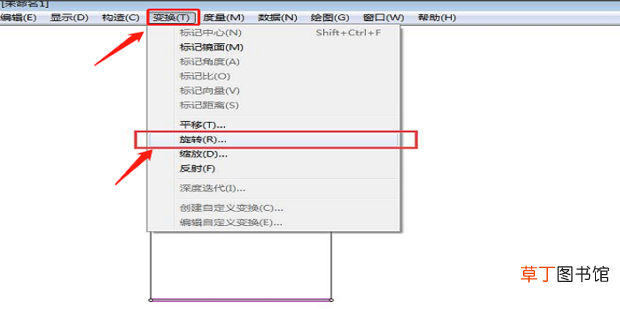
4、选择【变换】----【旋转】 。
文章插图
文章插图
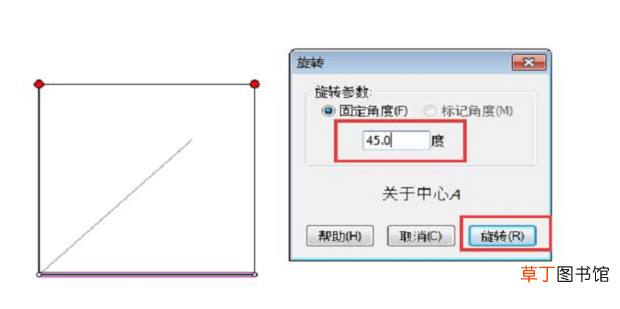
5、输入45度 , 确定将边进行旋转 , 这样就可以看到一条多出来的边了 , 选中此边 , 选择【变换】----【缩放】 。
文章插图
文章插图
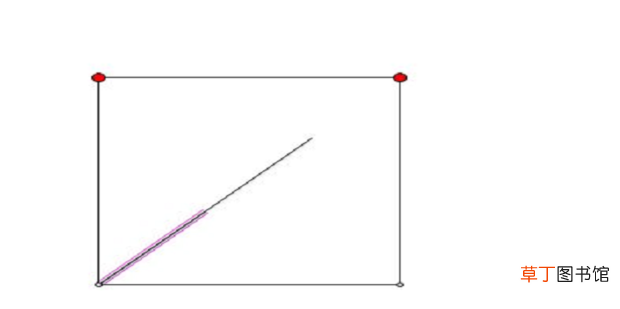
6、缩放比例设置为1:2 , 进行缩放 , 形成一条缩放后的边 。
文章插图
文章插图
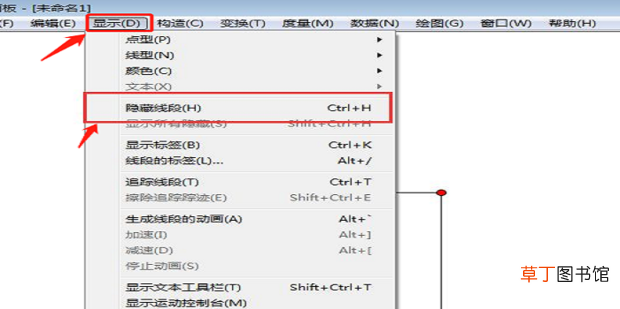
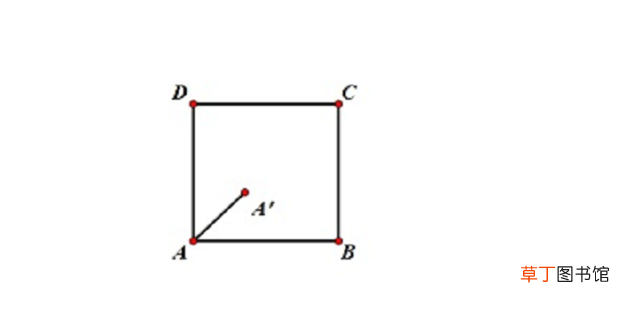
7、依次点击【显示】——【隐藏线段】 , 将那长边选中进行隐藏 。
文章插图
文章插图
8、操作完成后如图所示 。
文章插图
文章插图
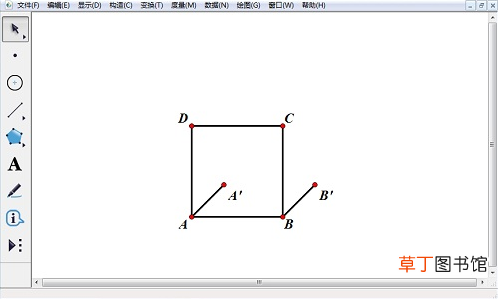
9、同样方法 , 以点B为中心点 , 将线段BC和点C旋转-45度 , 并将旋转后的线段缩小一半 , 绘制出线段BB’ 。
文章插图
文章插图
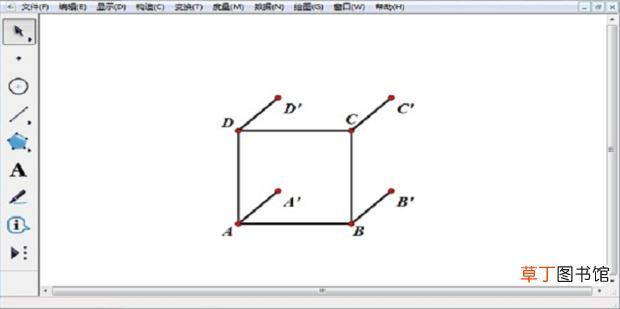
10、相同的方法分别以C点和D点为中心将BC和AD旋转135度 , 再利用缩放得到C’和D’点 。
文章插图
文章插图
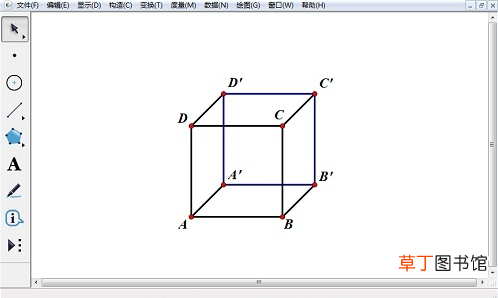
11、选中点A’、点B’、点C’、点D’ , 按快捷键“Ctrl+L” , 作出正方体的后侧面 。即得到正方体 , 如图所示 。
文章插图
文章插图
【几何画板怎样画正方体】
- 腊猪尾巴怎样做好吃
- 欢乐斗地主怎么切换账号 欢乐斗地主怎样切换游戏账号
- 比特犬怎样养不凶
- cdr文件怎样填充
- 怎样用肉和萝卜炸肉丸
- cdr文件要怎样导出jpg
- 蜂王浆是怎样生产出来的
- cdr文件怎样抠图
- 全国中学生数学能力竞赛到底怎样
- 全国中学生英语能力竞赛怎样准备