
桌面文件隐藏了怎么恢复
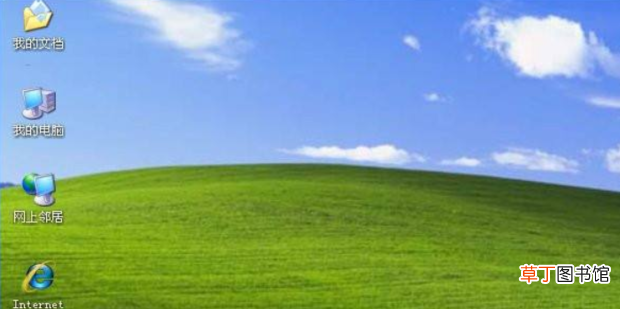
在使用电脑的时候,有时会把桌面上的某个文件隐藏,但下次使用时就找不到文件了,下面就来介绍一下将隐藏的文件恢复原样应该怎样操作 。
【桌面文件隐藏了怎么恢复】
文章插图
文章插图
方法
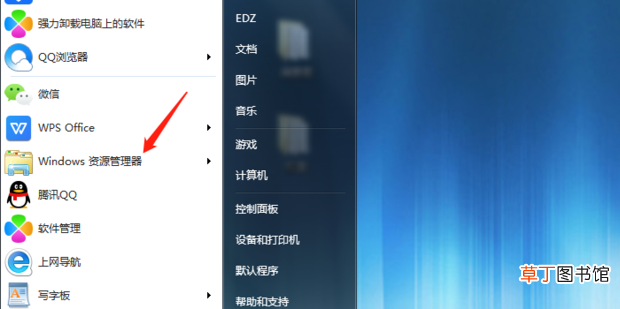
1、点击屏幕左下角的开始按钮中的windows资源管理器 。
文章插图
文章插图
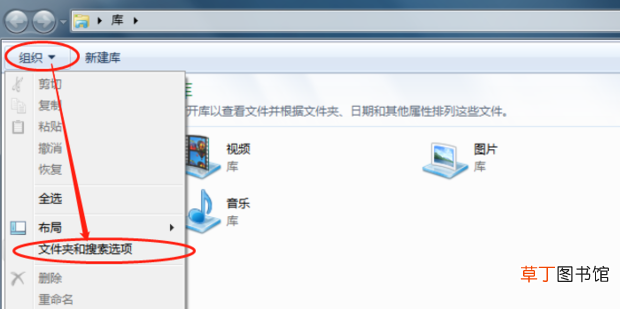
2、在弹出来的窗口中点击组织,找到文件夹和搜索选项 。
文章插图
文章插图
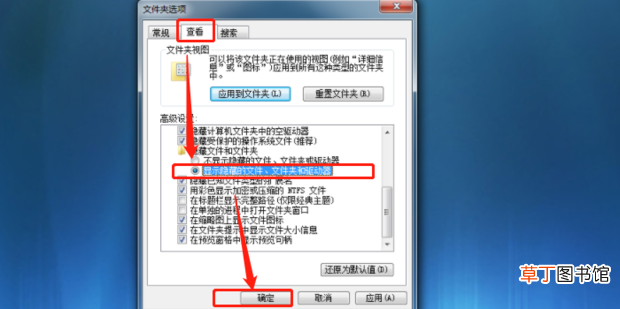
3、在弹出来的窗口中点击查看菜单,往下拉选中“显示隐藏的文件、文件夹和驱动器”选项,点击下方的确定 。
文章插图
文章插图
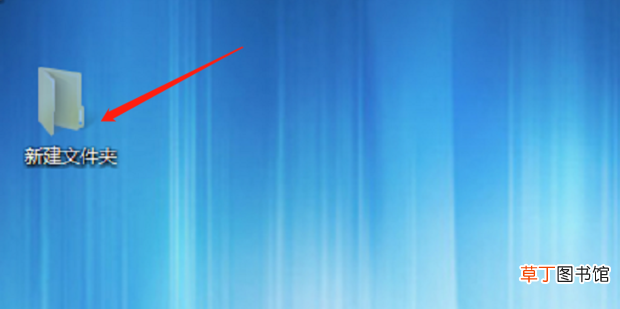
4、返回到桌面,可以看到之前隐藏的文件已经显示出来,但是是半透明的状态 。
文章插图
文章插图
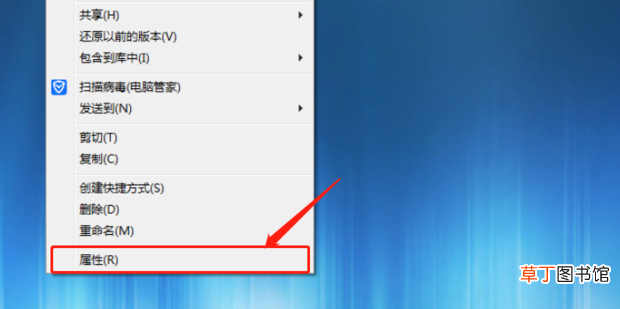
5、在文件上点击右键,选择最下方的属性 。
文章插图
文章插图
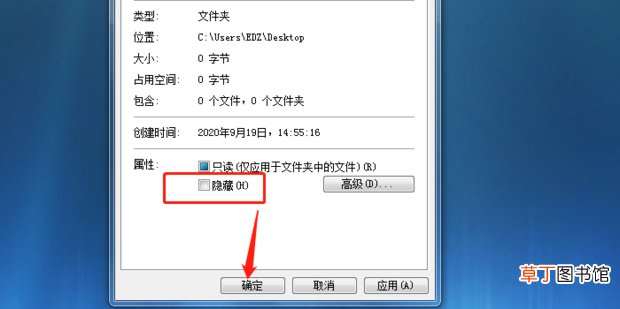
6、在弹出来的窗口中把下方隐藏前的对勾去掉,点击确定 。
文章插图
文章插图
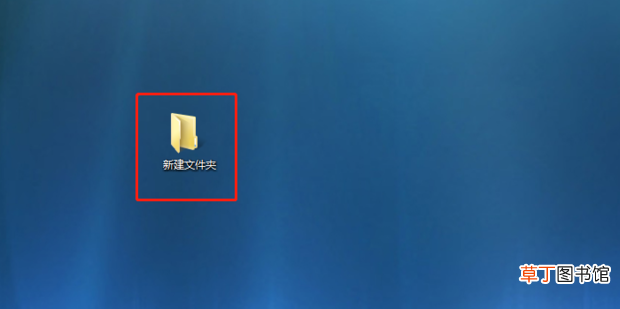
7、桌面上的文件就恢复原样了 。
文章插图
文章插图
- 网页保存到桌面快捷方式
- 苹果13桌面小组件照片怎么设置
- cdr文件怎样填充
- cdr文件要怎样导出jpg
- 文件夹加密最简单的方法 文件夹设置密码怎么操作
- cdr文件该咋旋转
- cdr文件怎样抠图
- cdr文件该咋镜像
- ie浏览器缓存文件在哪里
- cdr文件该怎样加粗