
win10输入法设置切换
【win10输入法设置切换】

文章插图
演示机型:华为MateBook X
系统版本:win10
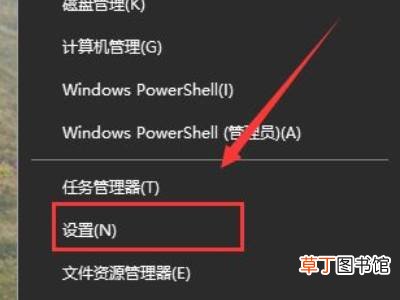
win10输入法设置切换共有5步,以下是华为MateBook X中设置切换win10输入法的具体操作步骤: 操作/步骤1 右键点击图标点击设置
文章插图
找到电脑的“开始”图标,右键点击,在弹出的菜单选项鼠标左键点击“设置”,打开Windows设置 。2 点击设备点击左边输入
文章插图
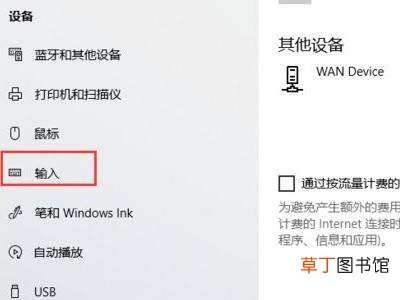
进入“Windows设置”后,再点击“设备”,打开“设备”界面后,再点击左边的“输入” 。3 点键盘设置语言栏选项
文章插图
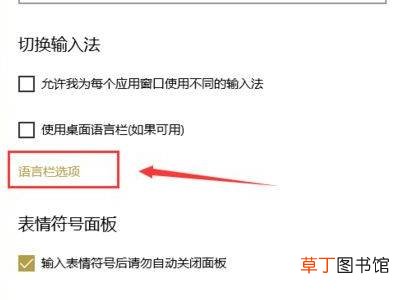
在“输入”界面再点击“高级键盘设置”,进入“高级键盘设置”后再点击“语言栏选项” 。4 点击高级键设置
文章插图
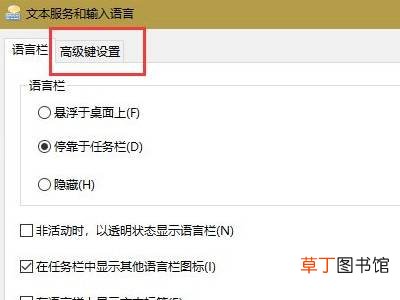
在弹出的“文本和输入语言”界面再点击“高级键设置” 。5 点选中点更改按键顺序
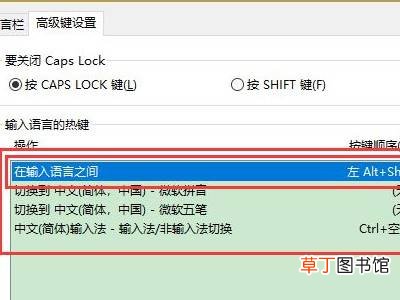
文章插图
点击选中“在输入语言之间”,再点击下方的“更改按键顺序” 。END 总结:以上就是关于win10输入法设置切换的具体操作步骤,希望对大家有帮助 。
- 苹果13桌面小组件照片怎么设置
- 手机怎么设置允许弹出窗口
- 文件夹加密最简单的方法 文件夹设置密码怎么操作
- 手机如何设置个人热点让他人连接
- win10解除飞行模式按键灰色
- 华为手机如何设置使用智慧搜索
- 1921681101路由器设置
- 该咋地才可以给电脑设置密码
- 打印机怎么设置彩印
- 表格中怎样设置公式计算公式