
苹果手机密码锁屏怎么解除
文章插图
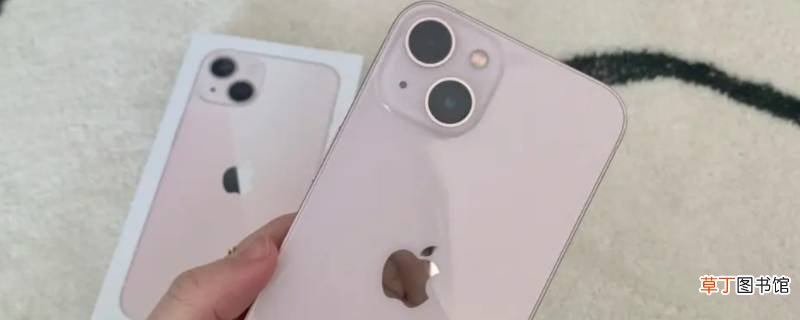
【苹果手机密码锁屏怎么解除】演示机型:Iphone 13
系统版本:iOS15.2
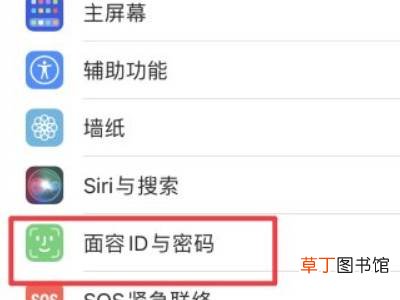
苹果手机密码锁屏怎么解除共有3步,以下是Iphone 13中解除密码锁屏的具体操作步骤: 操作/步骤1 点击面容ID与密码
文章插图
在设置中,点击面容ID与密码的选项 。2 输入密码验证
文章插图
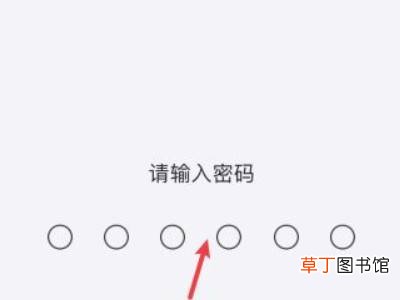
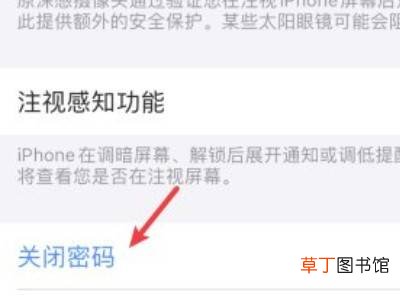
输入手机的锁屏密码进行验证 。3 点击关闭密码
文章插图
点击关闭密码的选项即可 。END 总结:以上就是关于苹果手机密码锁屏怎么解除的具体操作步骤,希望对大家有帮助 。
- 苹果x手机电池容量是多少
- 手机64g内存够用吗
- 苹果13桌面小组件照片怎么设置
- 苹果相机声音怎么开
- ipod是啥
- 6.21英寸手机和6.5英寸哪个大
- 苹果8plus与x哪个实用呢
- 手机怎么设置允许弹出窗口
- 手机录像怎么录
- 微信名片关闭手机号码