
cad导入图片为什么不显示
【cad导入图片为什么不显示】

文章插图
演示机型:华为MateBook X
系统版本:win10
APP版本:AutoCAD 2022
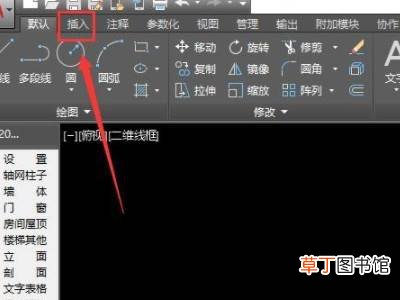
cad导入图片为什么不显示共有5步,以下是华为MateBook X中解决cad导入图片不显示的具体操作步骤: 操作/步骤1 打开软件找插入并点击
文章插图
打开CAD软件,找到面板中的“插入”按钮,并点击 。2 点击插入选择对象点击
文章插图
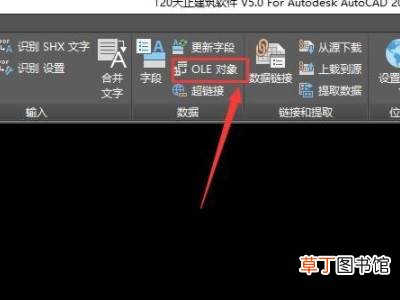
在菜单栏中点击插入,选择OLE对象,并点击 。3 选新建选类型点确认

文章插图
在弹出的对话框中选择新建,对象类型选择为画笔图片,然后单击确认 。4 点击粘贴选粘贴来源
文章插图
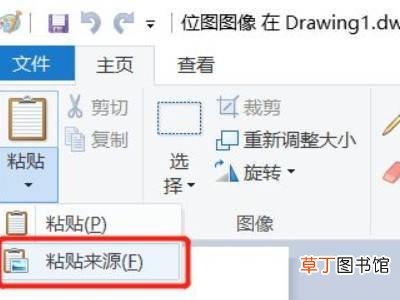
此时会出现一个新的界面,点击粘贴,选择“粘贴来源” 。5 选图片选确认关闭窗口

文章插图
文件夹中选择需要的图片后,选择确认,并关闭窗口 。回到软件界面,插入的图片自动插入DWG文件内部 。END 总结:以上就是关于cad导入图片为什么不显示的具体操作步骤,希望对大家有帮助 。
- cdr裁剪图片要怎么操作
- cdr导入ps应该怎么操作
- cdr插入图片应该怎么操作
- 手机能ps图片吗
- 竹笋的种类图片及名称
- 微信发不了图片怎么回事
- 瓦氏夫人简介
- 有哪些图片处理软件
- cad制图怎么打字上去
- 如何在微信图片里加日期