
ps怎么选中图层中的图形

文章插图
演示机型:华为MateBook X
系统版本:win10
【ps怎么选中图层中的图形】APP版本:Adobe Photoshop 2021
ps怎么选中图层中的图形共有5步 。以下是华为MateBook X中ps选中图层中的图形的具体操作步骤: 操作/步骤1 找到ps打开图选工具
文章插图
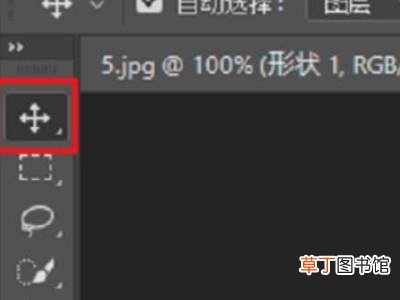
在桌面上找到ps , 双击打开要修的图 , 在PS中选择移动工具 。2 设为自动选择选择图层
文章插图
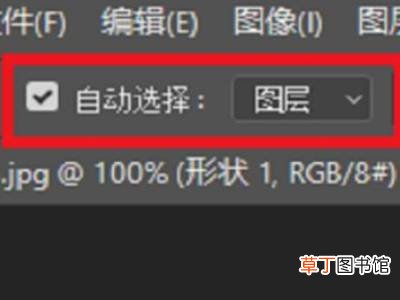
将其属性设置为“自动选择” , 后面选择图层 。3 点击像素图层被选中
文章插图
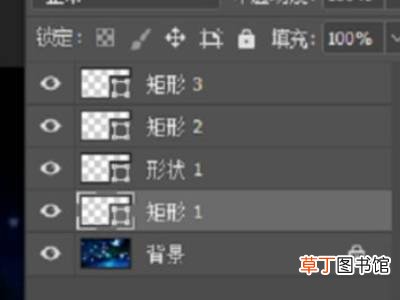
在要选择的图层上点击某个像素 , 该图层被选中 。4 鼠标放在图层画面上

文章插图
将鼠标放置在所需要选择图层的画面上面 。5 按住CTRL+点左键
文章插图
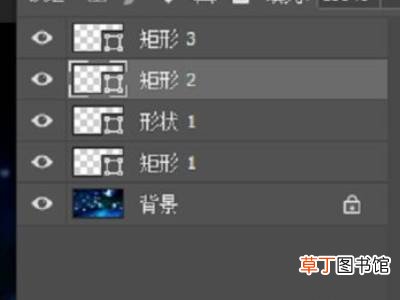
按住CTRL+点击鼠标左键即可选择画面所在的图层 。END 总结:以上就是关于ps怎么选中图层中的图形的具体操作步骤 , 希望对大家有帮助 。
- 红豆米饭怎么做
- 小天才电话手表微聊怎么删除
- 河蚌煮粥该怎么做
- ps金属光泽要怎么做
- 监控不显示画面怎么办
- 苹果13桌面小组件照片怎么设置
- 苹果相机声音怎么开
- 哈罗单车没付款怎么办
- 抖音限流怎么看的出来
- cdr中要怎么进行居中对齐