
word导航栏里有些标题不显示 word导航
在这个科技与网络越来越发达的时代,文章、发票等很多纸质的东西都被电子版的替代了,因为电子版的内容不仅存储起来更加方便,就连查看起来也要比纸质版的方便太多太多了 。
而对于拥有八九十页或者是上百页上千页的Word文档来说,如果文档拥有导航目录,那么我们在阅读浏览电子版的文档时,就会变得更加方便 。而之前我们也教过大家使用WPS软件来让Word文档界面的左侧显示目录导航的方法了 。
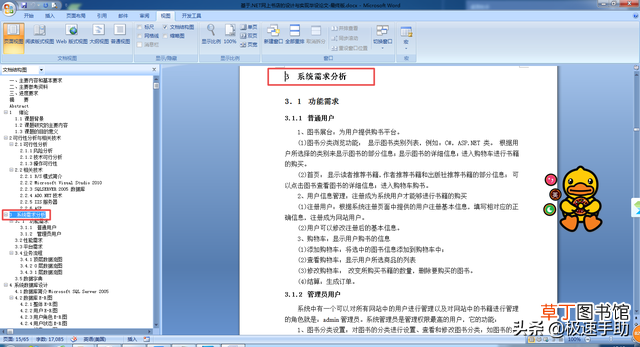
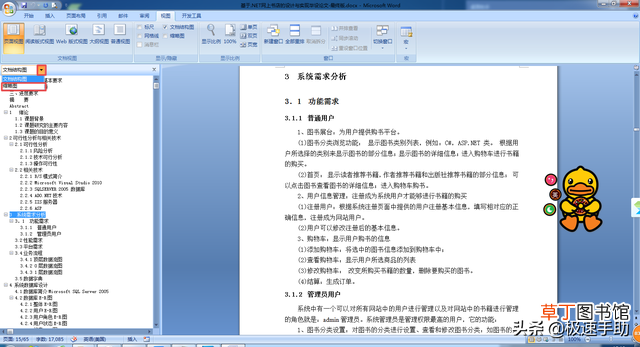
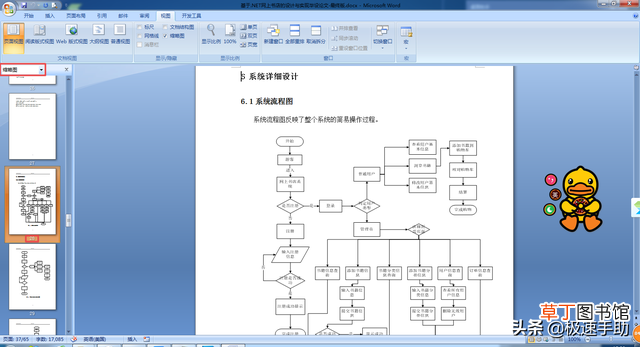
但是这一方法对于很多电脑上只安装了WPS软件的伙伴们来说更方便,如果自己的电脑上没有WPS软件,只有Office软件的话,那么这个设置方法就有所不同了 。但是设置起来也还是很方便的 。那么到底如何设置Office word显示目录导航呢?下面就跟着小编一起来学习一下吧,希望能够对大家有所帮助 。
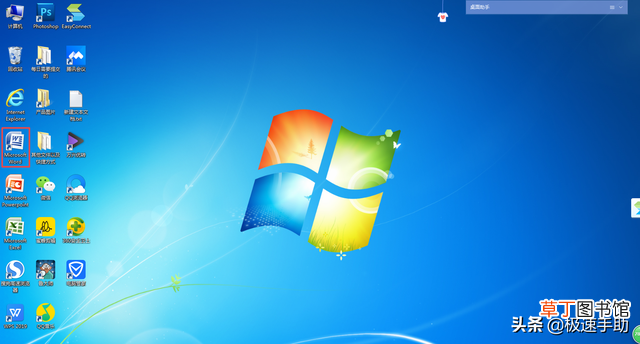
第一步,在电脑上找到Office word软件,然后双击打开 。
【word导航栏里有些标题不显示 word导航】
文章插图
文章插图

文章插图
文章插图
文章插图
文章插图
文章插图
文章插图
文章插图
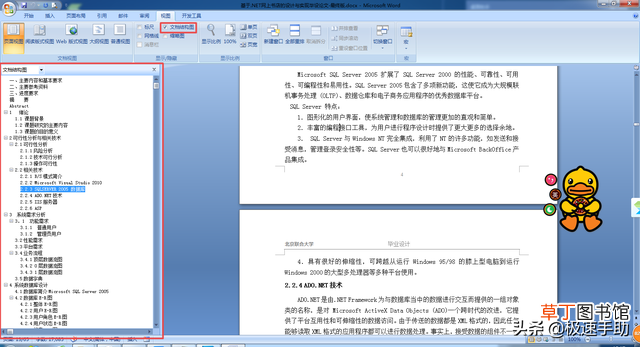
以上呢就是小编为大家总结的关于Office word显示目录导航的方法了,如果你正在对自己的好几十页的论文或工作总结内容进行修改,但是自己还在滚动鼠标每一页每一页的去找到自己所需要修改的位置或查看的内容的话,那么不妨赶快在Office界面的左侧将目录导航显示出来吧,这样一来,点击文章的目录或页码,就能够直接跳转到该页面当中去,相比滚动页面要更加快速方便 。
- word表格上下错开怎么对齐
- 怎么取消修订模式
- word怎么查找错别字
- word护眼模式该咋地才可以打开
- word该咋地才可以转换为pdf
- 退出word快捷键
- word数字间距很大怎么解决
- word文档怎么制图
- word该咋地才可以显示空格
- word该咋地才可以修改页码