
AI里怎么制作阴影
在使用AI软件过程中该怎么去制作阴影呢?下面给大家讲解一下怎么在AI软件中制作阴影 。
文章插图
文章插图
AI里怎么制作阴影
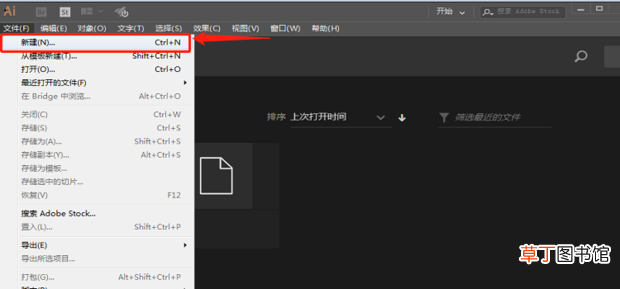
1、打开AI软件,点击顶端的文件选项,点击红框内的新建创建一个新的文本 。
文章插图
文章插图
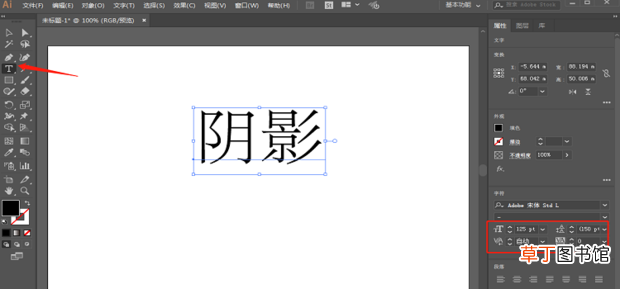
2、创建新的文本之后选择左边红标内像T字母的选项,右边红标内可以调整文字图像的大小,可以可以实际情况进行调整 。
文章插图
文章插图
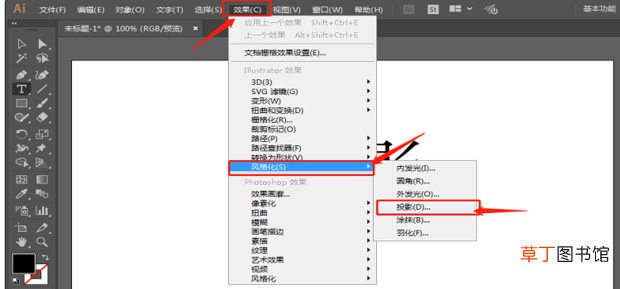
3、找到AI界面上方的效果选项,点击,找到风格化再次点击,选择红标内的投影 。
【AI里怎么制作阴影】
文章插图
文章插图
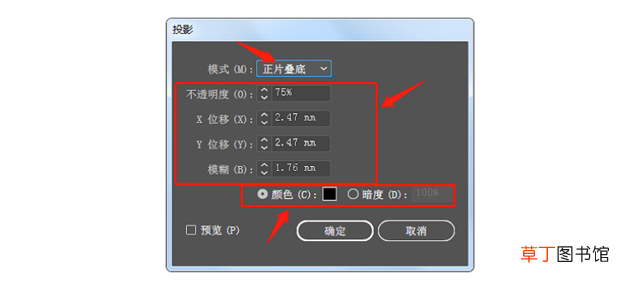
4、选择投影之后会弹出一个新的窗口,可以根据实际情况去进行调整数值,已达到理想预期 。
文章插图
文章插图
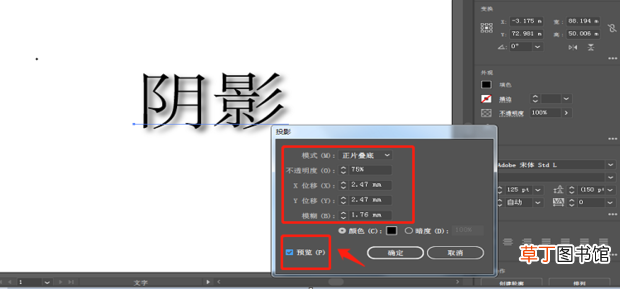
5、调整完以后可以点击左下角红标的预览看一下是不是预期效果,如果不是可以再进行数值上的微调,调到满意为止 。
文章插图
文章插图
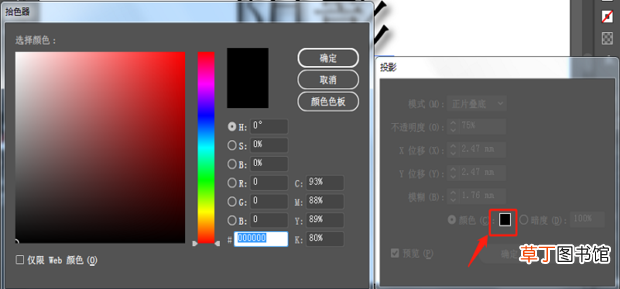
6、调整数值完成可以选择调整一下阴影颜色,点击红框内的小正方形可以进入到左侧的颜色调整窗口,根据实际情况调整到需要的颜色即可 。
文章插图
文章插图
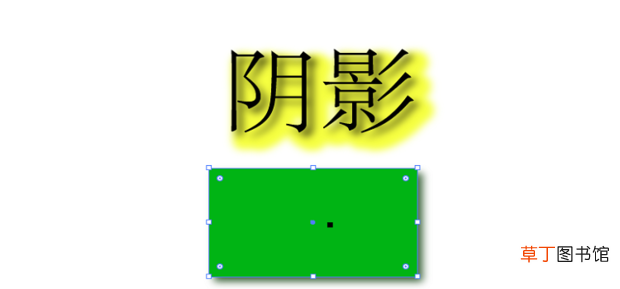
7、这是调整完之后的预览图,AI阴影特效不仅适用于文字类型,也可在图像上适用,有没有学会呢!
文章插图
文章插图
- 红豆米饭怎么做
- 小天才电话手表微聊怎么删除
- 河蚌煮粥该怎么做
- ps金属光泽要怎么做
- 辣椒酱的制作方法及配料
- 监控不显示画面怎么办
- 苹果13桌面小组件照片怎么设置
- 苹果相机声音怎么开
- 哈罗单车没付款怎么办
- 抖音限流怎么看的出来