
华为手机怎么截屏长图 怎么滚动截屏
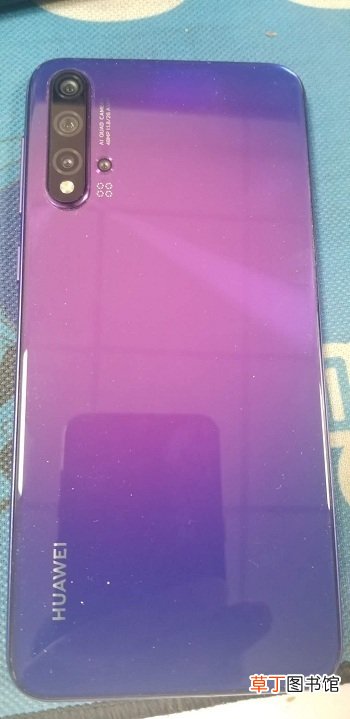
华为手机怎么截屏长图?怎么滚动截屏?有时需要在华为手机上给多于一屏的内容进行截屏,但很多朋友却不知道该怎么操作 。下面给大家介绍一下华为手机怎么截屏长图?怎么滚动截屏 。
文章插图
文章插图
华为手机怎么截屏长图 怎么滚动截屏
1、解锁华为手机,打开要截图的页面,如一个网页页面 。

文章插图
文章插图
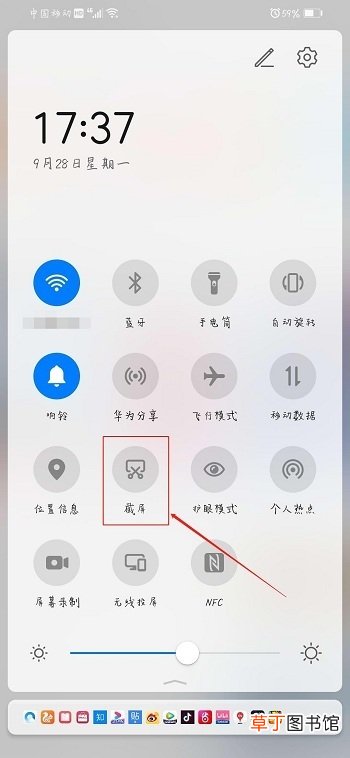
2、从手机上方向下滑会出现一个界面,找到并点击【截屏】 。
文章插图
文章插图
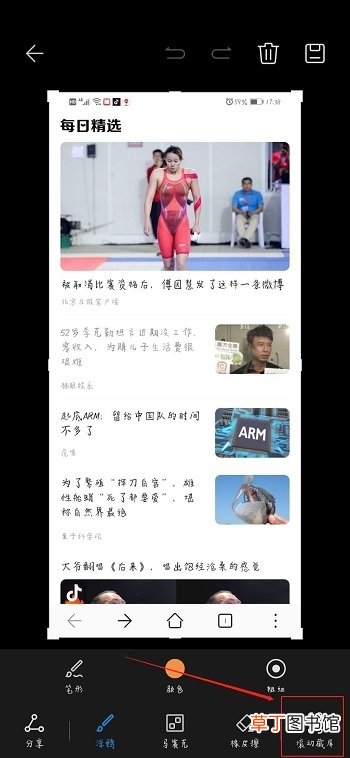
3、截屏后的图片会暂时停留在左下角,点击这张图片,会出现如图所示界面,点击右下角的【滚动截屏】 。
文章插图
文章插图
4、正在滚动截屏......
【华为手机怎么截屏长图 怎么滚动截屏】

文章插图
文章插图
5、滚动到你所需要截屏的区域点击屏幕就可完成长截屏,如图所示 。

文章插图
文章插图
- 红豆米饭怎么做
- 小天才电话手表微聊怎么删除
- 河蚌煮粥该怎么做
- ps金属光泽要怎么做
- 监控不显示画面怎么办
- 苹果x手机电池容量是多少
- 手机64g内存够用吗
- 苹果13桌面小组件照片怎么设置
- 苹果相机声音怎么开
- 哈罗单车没付款怎么办