
华为手机怎么关闭系统需要更新提示
华为手机怎么关闭系统需要更新提示呢?相信很多人都不会,那下面一起来学习吧 。

文章插图
文章插图
华为手机怎么关闭系统需要更新提示
1、解锁华为手机,点击桌面【设置】 。

文章插图
文章插图
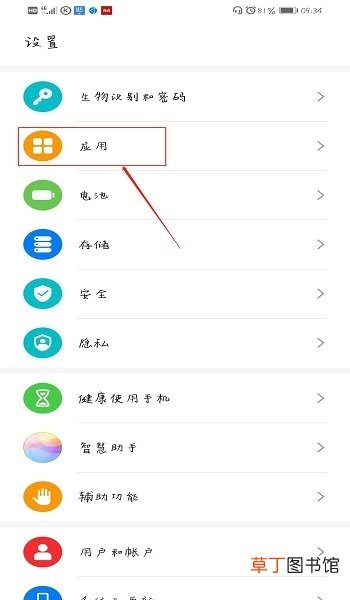
【华为手机怎么关闭系统需要更新提示】2、下滑点击【应用】 。
文章插图
文章插图
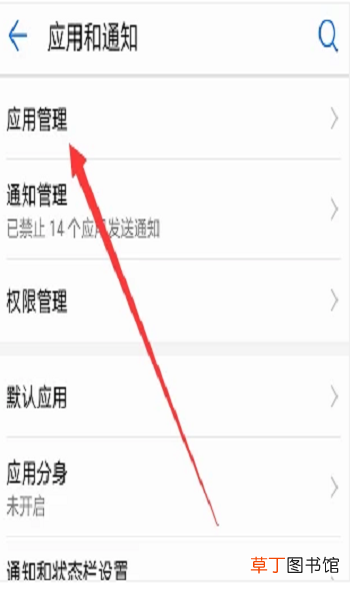
3、点击【应用管理】 。
文章插图
文章插图
4、找到并点击【系统更新】 。

文章插图
文章插图
5、点击【通知】 。

文章插图
文章插图
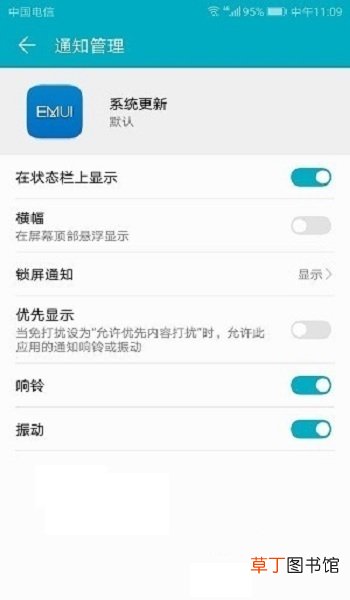
6、把【系统更新】里面的所有开关全部关闭,后续就不会在提示你了 。
文章插图
文章插图
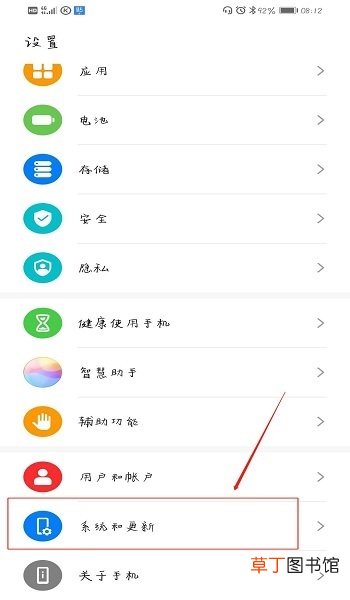
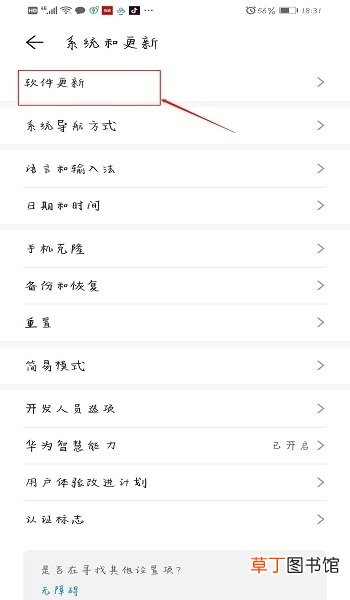
7、之后返回【设置】界面,下拉找到并点击【系统和更新】 。
文章插图
文章插图
8、点击【软件更新】 。
文章插图
文章插图
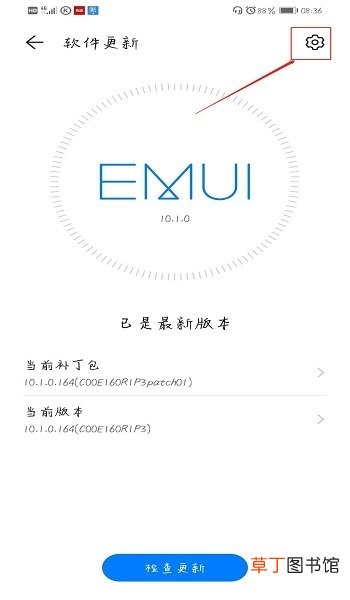
9、点击右上角的设置图标 。
文章插图
文章插图
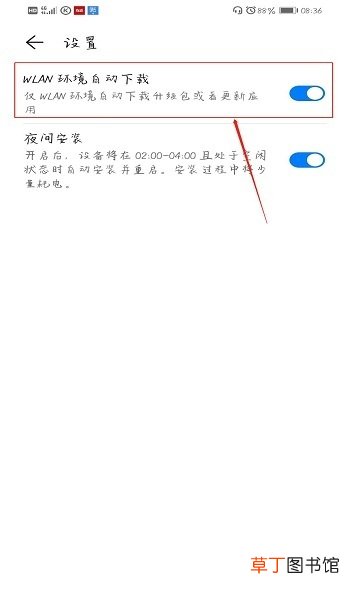
10、将【WLAN环境自动下载】关闭就可以了(关闭后图标呈灰色) 。
文章插图
文章插图
- 红豆米饭怎么做
- 小天才电话手表微聊怎么删除
- 河蚌煮粥该怎么做
- ps金属光泽要怎么做
- 监控不显示画面怎么办
- 苹果x手机电池容量是多少
- 手机64g内存够用吗
- 苹果13桌面小组件照片怎么设置
- 苹果相机声音怎么开
- 哈罗单车没付款怎么办