
Word工具栏消失不见怎么让工具栏固定显示
word已经在大家日常办公中广为使用,但在使用word办公时会经常需要对内容进行编辑,而word提供了很方便的工具栏,基本上所有工具都可以在标签栏显示出来,但是有时候发现工具栏消失了,只有单击开始等文字时才出现,一旦回到文档内,工具栏又消失,这样很影响工作效率 。其实有很简单的方法让word的工具栏固定显示 。那今天就给还不知道这个小窍门的小伙伴们详细讲解一下操作的步骤吧 。

文章插图
文章插图
Word工具栏消失不见怎么让工具栏固定显示
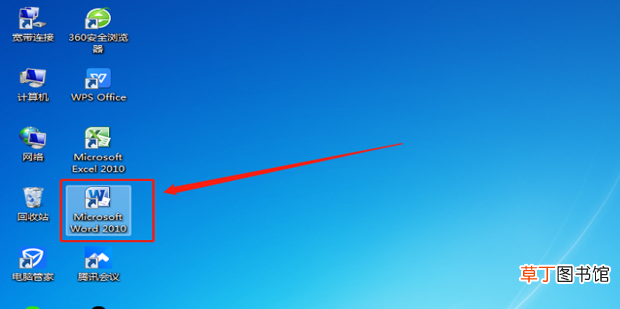
1、点击打开电脑桌面上的word软件 。
文章插图
文章插图
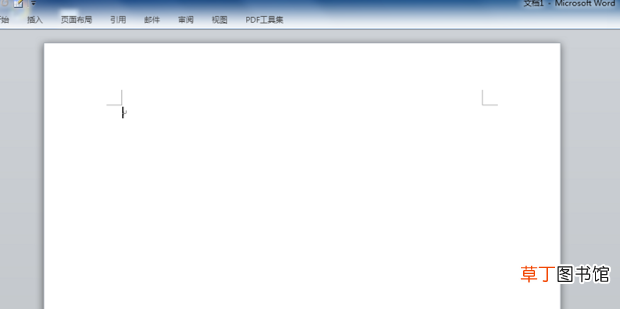
2、打开其中一个word文档表格 。
文章插图
文章插图
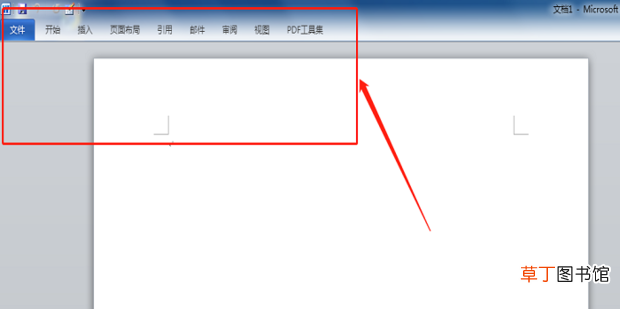
3、这时会发现上方的工具栏消失不见了 。
文章插图
文章插图
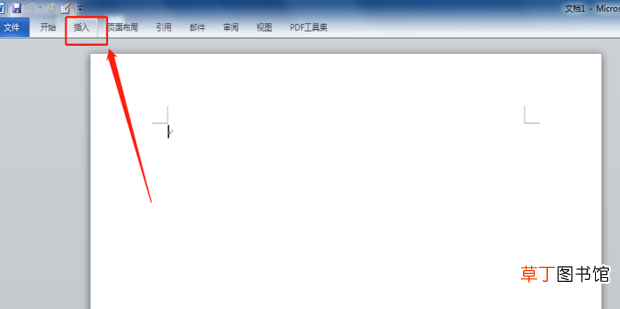
4、随便操作点击上方的【插入】 。
文章插图
文章插图
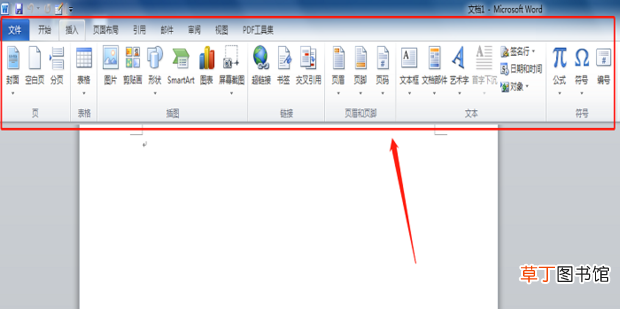
5、这时大家会发现上方的工具栏随着操作又显示出来了 。但只要把鼠标放在表格内,工具栏就又随之消失了 。
文章插图
文章插图
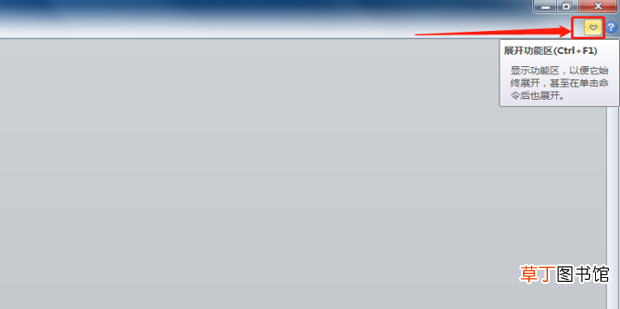
6、单击鼠标右键点击表格右上角的【倒三角】按钮 。
文章插图
文章插图
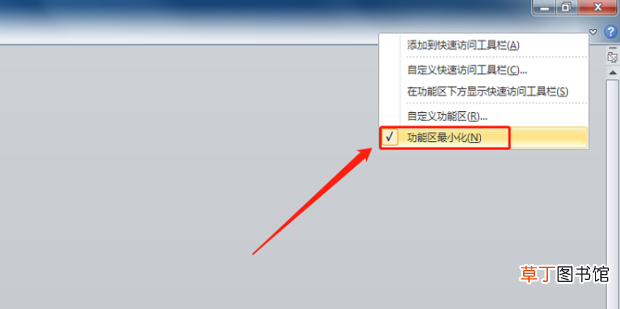
7、在弹出的对话框中取消勾选【功能区最小化】 。
文章插图
文章插图
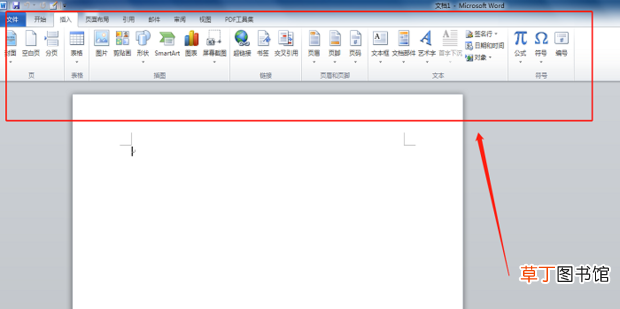
8、随之上方工具栏就固定显示了 。
文章插图
文章插图
【Word工具栏消失不见怎么让工具栏固定显示】
- word表格上下错开怎么对齐
- 中国哪些一线城市会消失 北京海拔高度多少
- 怎么取消修订模式
- word怎么查找错别字
- word护眼模式该咋地才可以打开
- word该咋地才可以转换为pdf
- 退出word快捷键
- word数字间距很大怎么解决
- word文档怎么制图
- 隐翅虫一般在几月份消失