
window开机启动项在哪里设置
电脑已经是我们日常生活和办公不可缺少的东西了,那随着电脑使用时间的增加,开机速度往往越来越慢,主要是因为在使用电脑上面过多软件占用了开机速度,使得开机速度变慢 。有些小伙伴为此非常苦恼,今天就给大家分享一下电脑怎么设置开机启动项 。
文章插图
文章插图
window开机启动项在哪里设置
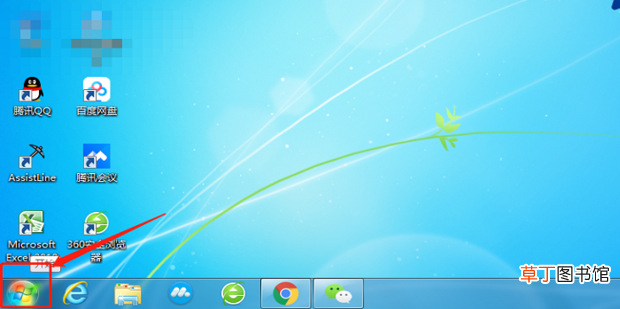
1、打开电脑,点击左下角【开始】按钮 。
文章插图
文章插图
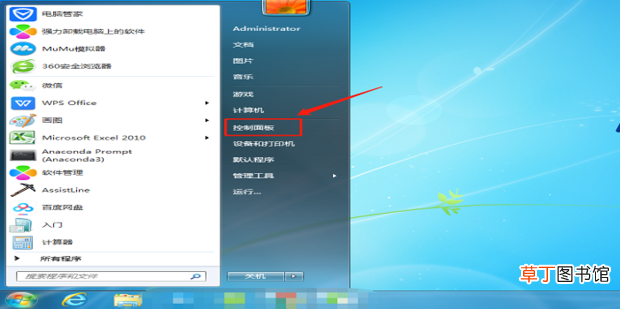
2、在弹出的选项栏中选择点击【控制面板】 。
文章插图
文章插图
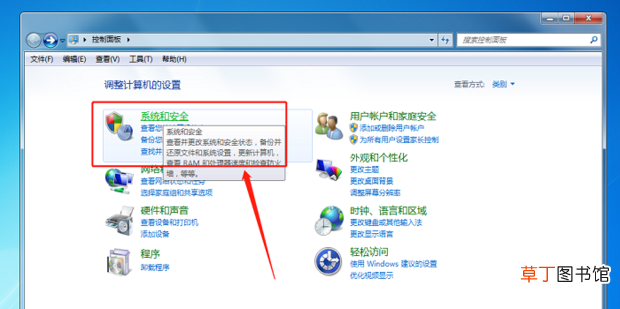
3、在弹出的系统页面选择点击【系统和安全】 。
文章插图
文章插图
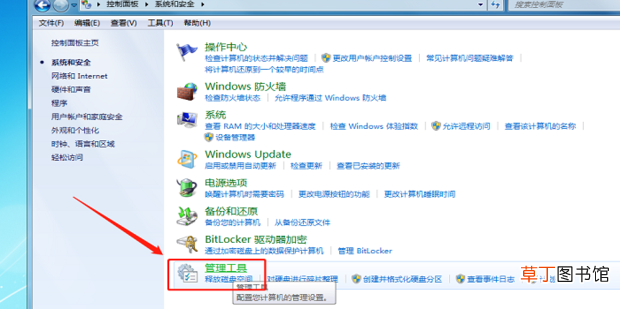
4、进入页面后选择点击【管理工具】 。
文章插图
文章插图
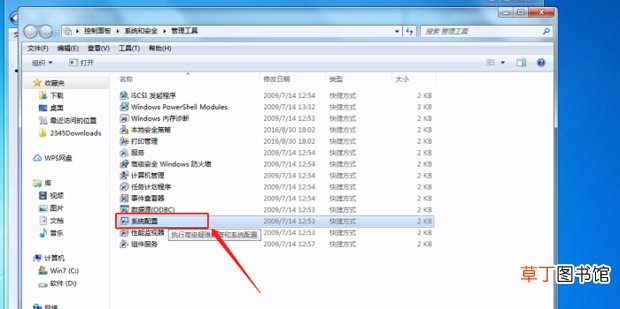
5、在弹出的选项页面中用鼠标左键双击点击【系统配置】 。
文章插图
文章插图
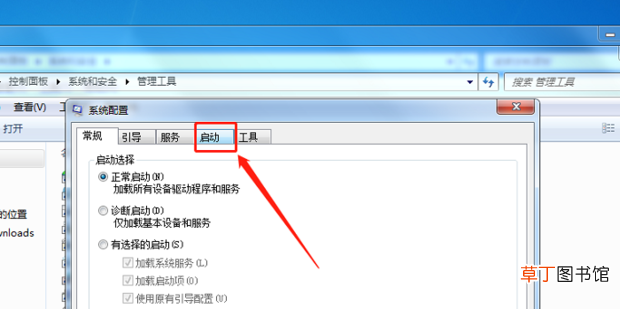
6、在弹出的系统对话框中选择点击【启动】选项 。
文章插图
文章插图
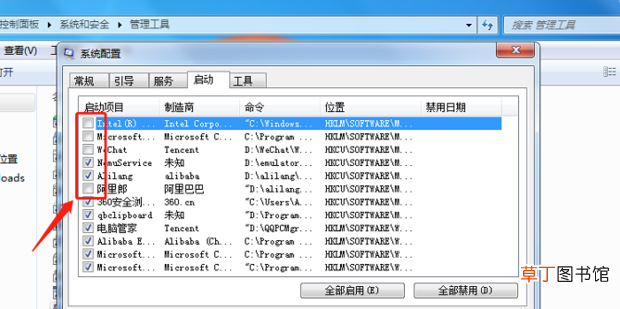
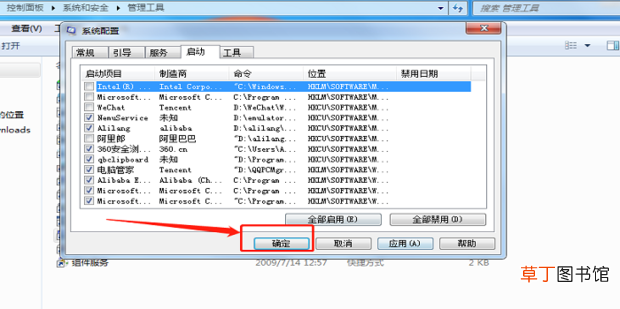
7、进入启动页面后就可以在要禁用的软件前面的小方框里取消勾选 。
文章插图
文章插图
8、选择完成之后点击【确定】 。这样开机时的启动项就设置完成了 。
【window开机启动项在哪里设置】
文章插图
文章插图
- ie浏览器缓存文件在哪里
- host文件怎么恢复 hosts文件位置
- 电脑忘记开机密码怎么办
- 联想笔记本进u盘启动按什么键
- 启动资源管理器的方法 重启资源管理器
- oppo手机如何强行开机
- 汽车一键启动钥匙没电怎么办
- win7屏幕亮度怎么调 windows7系统怎么改电脑亮度
- windows桌面文件在哪个文件夹下
- 电脑开机密码该咋地才可以设置