
Word分页符怎么设置
【Word分页符怎么设置】word软件已经是大家日常办公中被广泛使用的文档软件了,但有时候在制作文档时需要对文档进行分页 。有些还不太熟悉操作的小伙伴就很困扰了 。今天就来给大家讲解一下word分页符该怎么设置 。

文章插图
文章插图
Word分页符怎么设置
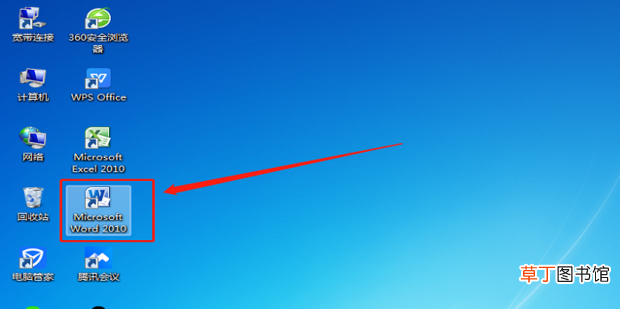
1、点击打开电脑桌面上的word软件 。
文章插图
文章插图
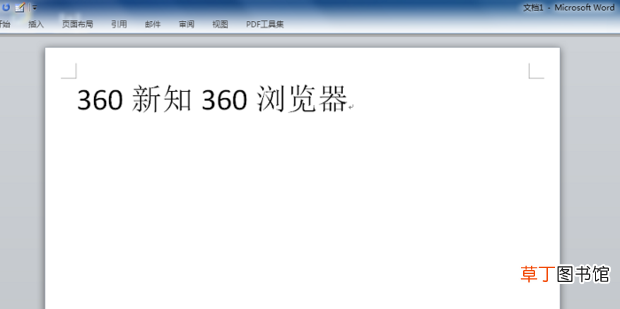
2、打开需要操作的word文档 。
文章插图
文章插图
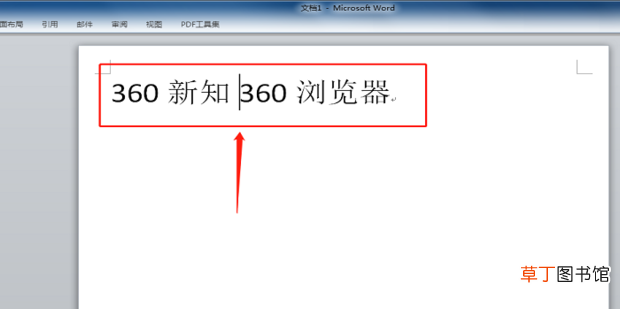
3、把鼠标光标移至需要分页的文字处 。
文章插图
文章插图
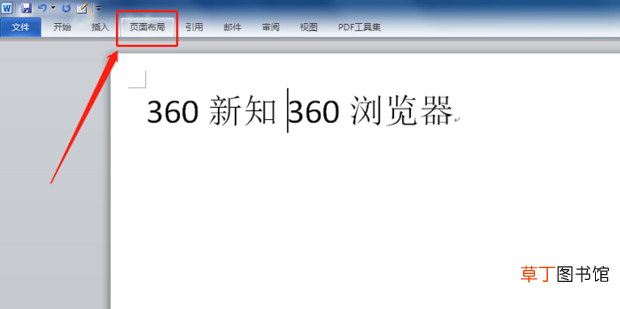
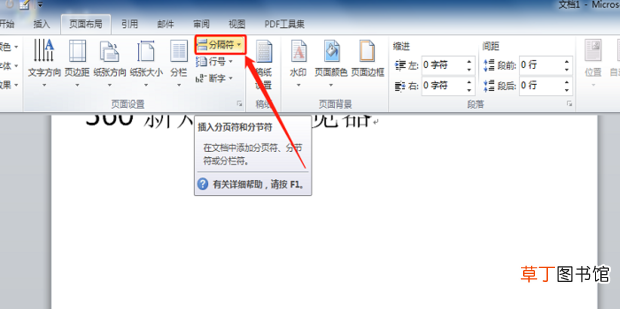
4、点击上方工具栏中的【页面布局】选项 。
文章插图
文章插图
5、选择点击【分隔符】旁的倒三角 。
文章插图
文章插图
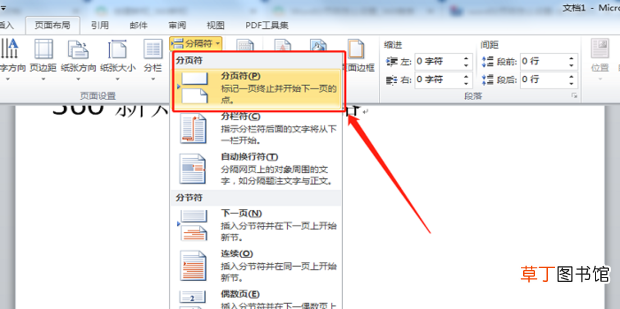
6、点击【分页符】选项 。
文章插图
文章插图
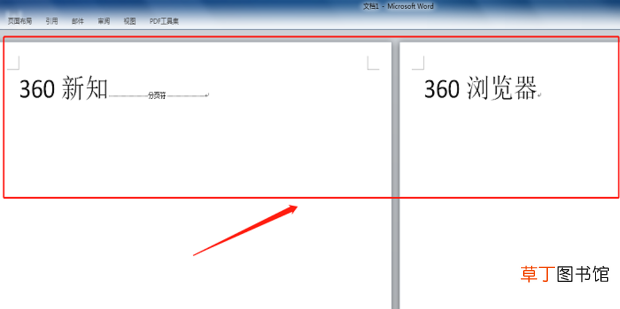
7、操作完成之后,分页符就设置好了 。
文章插图
文章插图
- 14点30分是什么时辰
- 12306的积分有什么用
- 12:30pm是几点
- 分离轴承坏了有哪些表现
- 河北保定的经度与纬度分别是多少
- 中国有几大名山分别在哪里
- 1000米走路要几分钟
- 哪五种函数考虑左右极限
- 仿貂绒面料成分是什么
- 幼儿生长发育过程中年龄阶段的划分是什么