
word文档里的水印怎么删除
word软件已经充斥在大家日上办公和生活中 , 但有时会需要去除word文档中的水印 , 那有些不太熟悉操作word的小伙伴该怎么办呢?今天就来给大家讲解一下word里的水印是怎么去掉的 。

文章插图
文章插图
word文档里的水印怎么删除
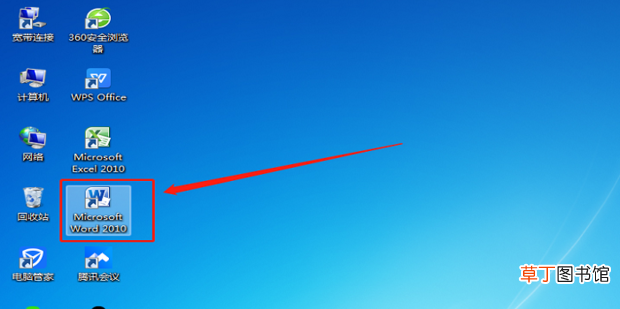
1、点击打开电脑桌面上的word软件 。
文章插图
文章插图
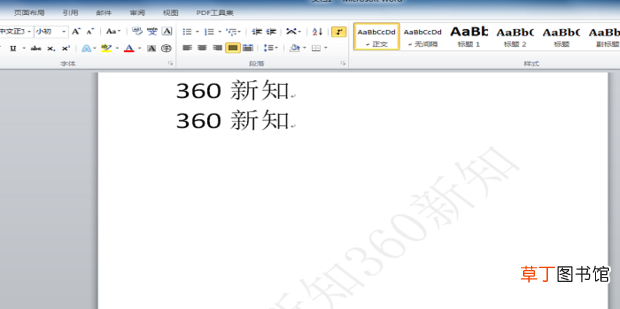
2、打开需要操作的word文档 。
文章插图
文章插图
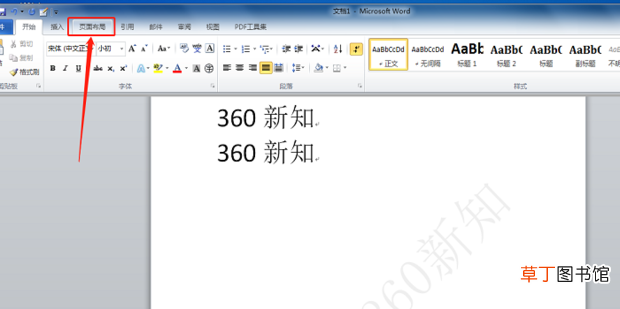
3、点击上方工具栏中的【页面布局】选项 。
【word文档里的水印怎么删除】
文章插图
文章插图
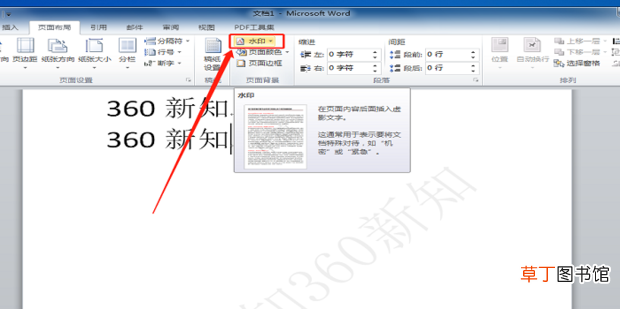
4、点击【水印】选项 。
文章插图
文章插图
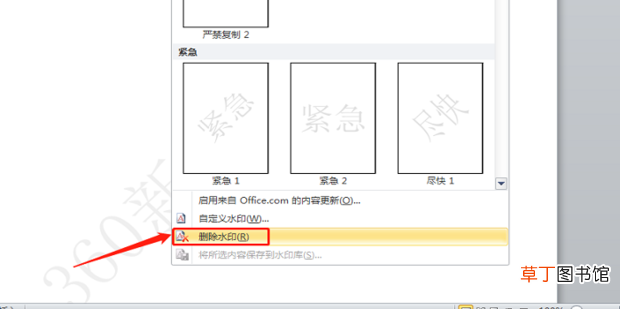
5、在弹出的下拉选项里选择点击【删除水印】 。
文章插图
文章插图
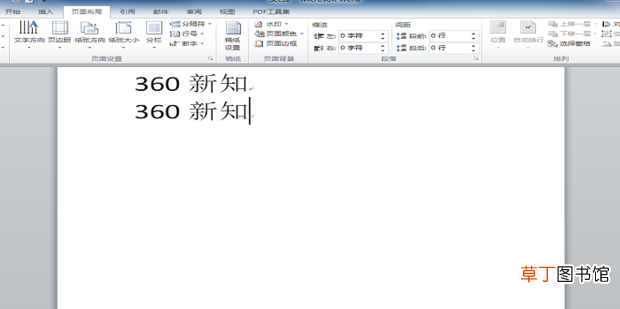
6、操作完成之后就会发现之前文档里的水印就已经被去掉了 。
文章插图
文章插图
- etc卡里没钱了可以走etc通道吗
- 全国一共有多少家胡桃里
- 梦里花落知多少下一句是啥
- 中国有几大名山分别在哪里
- 银行里面的电子现金是什么意思
- word表格上下错开怎么对齐
- 165是什么号段属于哪里
- 15寸蛋糕有多大
- 女生jk裙子里面是什么
- 美团会员在哪里买