
word怎么快速删除页眉
word文档软件是大家在日常生活办公中非常方便的编辑软件,那有时制作的文档的页眉在制作完成之后不需要了该怎么快速删除呢?今天就给小伙伴们分享一下平时办公时的经验吧 。
文章插图
文章插图
word怎么快速删除页眉
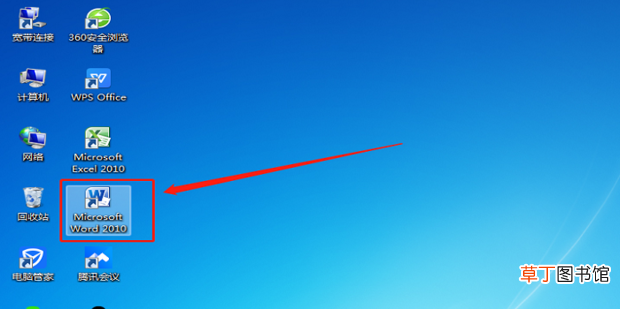
1、点击打开电脑桌面上的word软件 。
文章插图
文章插图
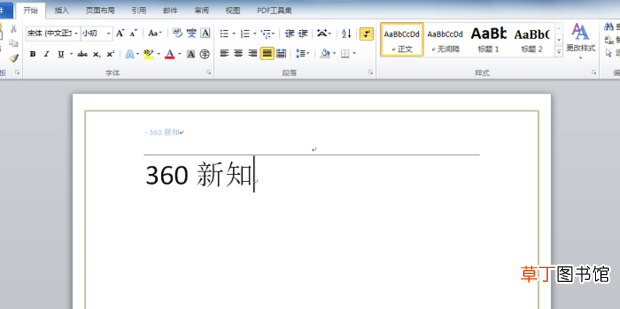
2、打开需要操作的word文档 。
文章插图
文章插图
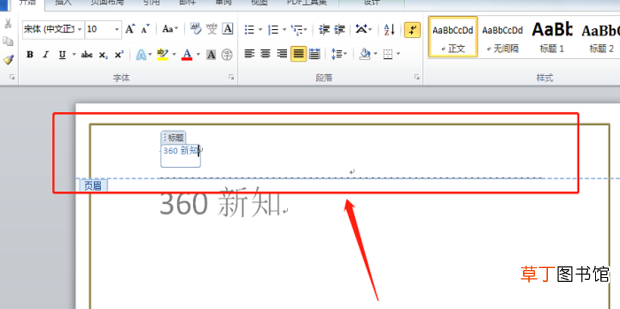
3、双击页眉或页脚区域进行唤醒 。
文章插图
文章插图
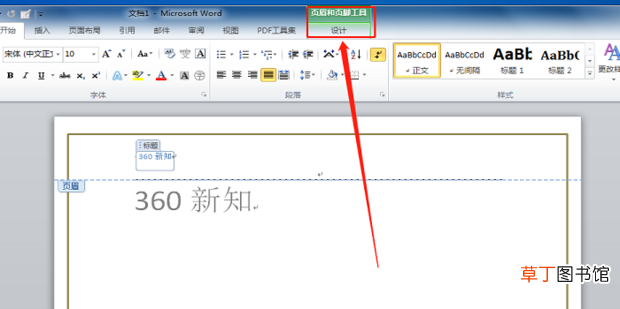
4、页眉页脚区域唤醒后,点击上方工具栏中的【设计】选项 。
文章插图
文章插图
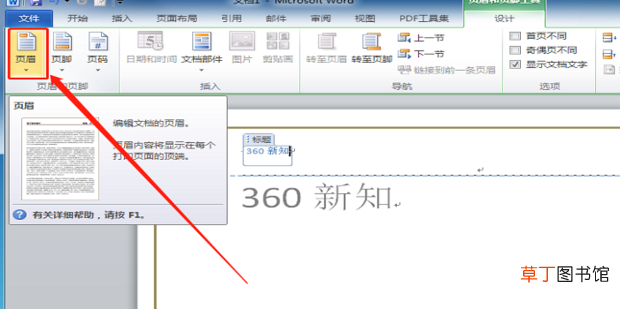
5、在左上角点击【页眉】选项 。
文章插图
文章插图
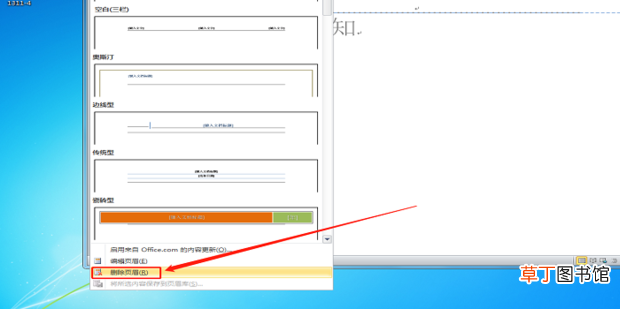
6、在其下拉选项框中选择点击【删除页眉】 。
【word怎么快速删除页眉】
文章插图
文章插图
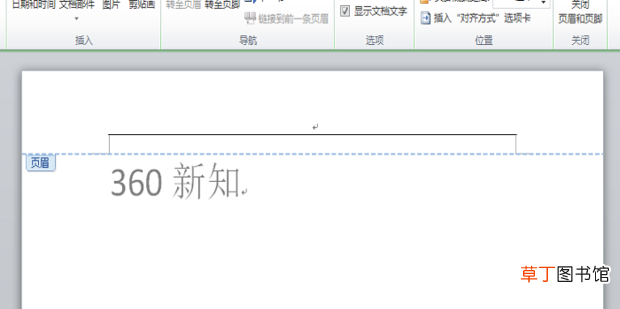
7、这时会发现刚才的页眉标签已经消失了,但是这个页眉的横向虚线还在 。
文章插图
文章插图
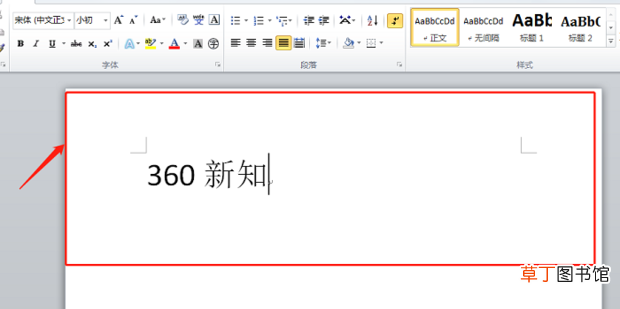
8、这时只需要鼠标左键双击文档中空白区域,页眉就会完全消失了 。
文章插图
文章插图
- 红豆米饭怎么做
- 小天才电话手表微聊怎么删除
- 河蚌煮粥该怎么做
- ps金属光泽要怎么做
- 监控不显示画面怎么办
- 苹果13桌面小组件照片怎么设置
- 苹果相机声音怎么开
- 哈罗单车没付款怎么办
- 抖音限流怎么看的出来
- cdr中要怎么进行居中对齐