
word怎么将文档的页码设置成【第几页共几页】
word文档软件是大家日常生活办公经常用到的软件,在制作文档时非常的方便大家,但有时会需要在制作好的文档上显示第几页共几页的格式,有些还不太精通操作word软件的小伙伴非常的为此困扰,今天就给大家讲解一下word文档的页码是怎么设置成第几页共几页的 。

文章插图
文章插图
【word怎么将文档的页码设置成【第几页共几页】】word怎么将文档的页码设置成【第几页共几页】
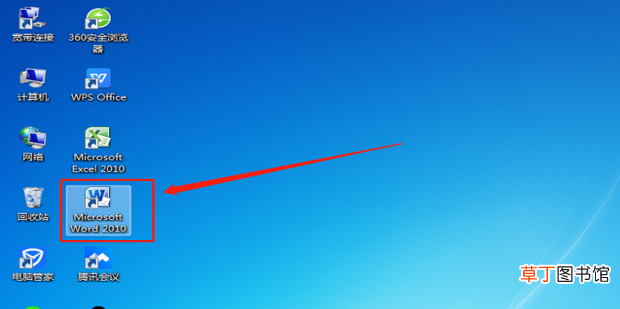
1、点击打开电脑桌面上的word文档软件 。
文章插图
文章插图
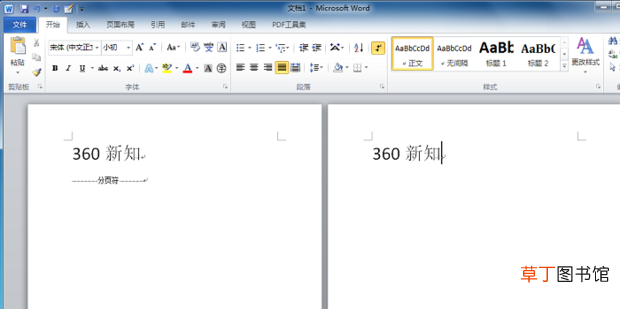
2、打开需要操作的文档 。
文章插图
文章插图
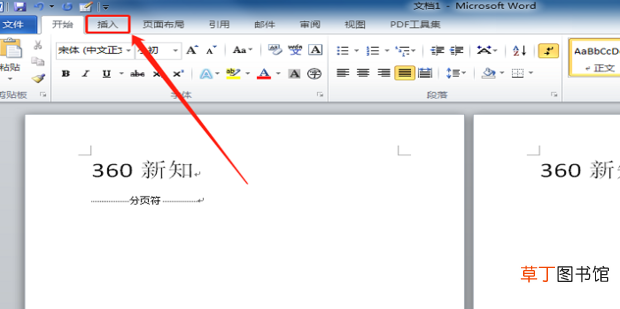
3、点击上方工具栏中的【插入】 。
文章插图
文章插图
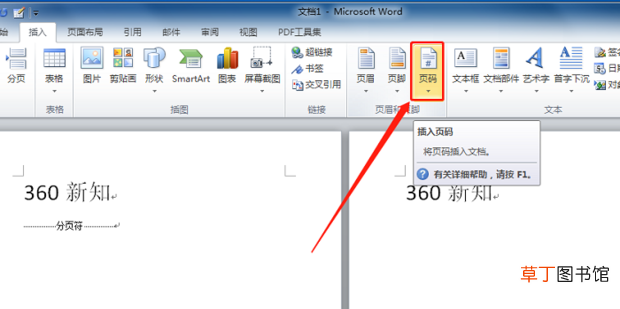
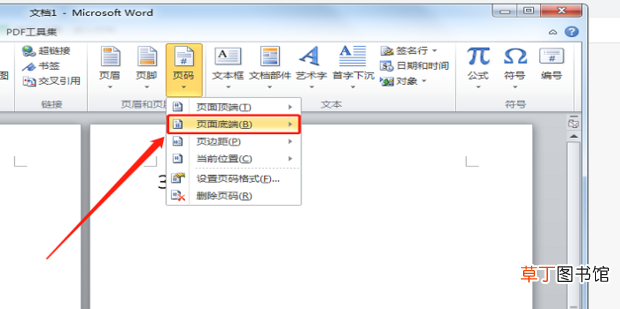
4、选择点击【页码】选项 。
文章插图
文章插图
5、选择【页码底端】 。
文章插图
文章插图
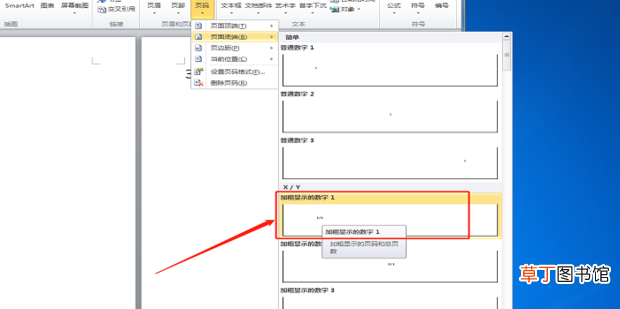
6、在其弹出的选项中选择点击【X/Y】的自己想要的格式 。
文章插图
文章插图
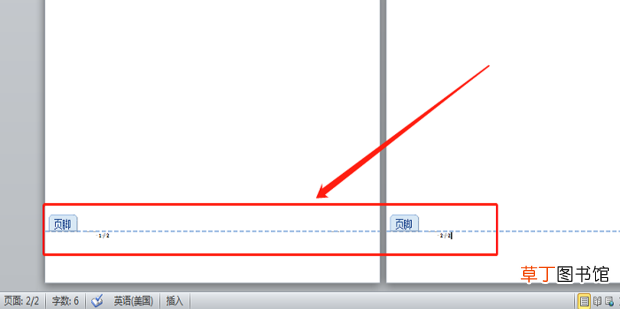
7、操作完成之后就可以看到刚才插入的页码格式 。
文章插图
文章插图
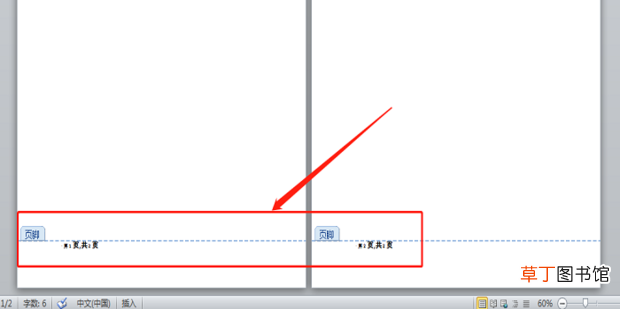
8、想要把插入的页码格式改成【第X页,共Y页】的形式(注意:那个数字不能改掉,斜杠可以改成逗号),改了一页后其他页的页码也会跟着修改的 。
文章插图
文章插图
- 红豆米饭怎么做
- 小天才电话手表微聊怎么删除
- 河蚌煮粥该怎么做
- ps金属光泽要怎么做
- 监控不显示画面怎么办
- 13妖什么牌
- 苹果13桌面小组件照片怎么设置
- 26朵玫瑰花代表什么意思
- 苹果相机声音怎么开
- 哈罗单车没付款怎么办