
Word 中怎么插入自定义封面
在工作中使用word文档,怎么插入自定义封面呢?今天就教大家如在word文档中插入自定义封面 。

文章插图
文章插图
Word 中怎么插入自定义封面
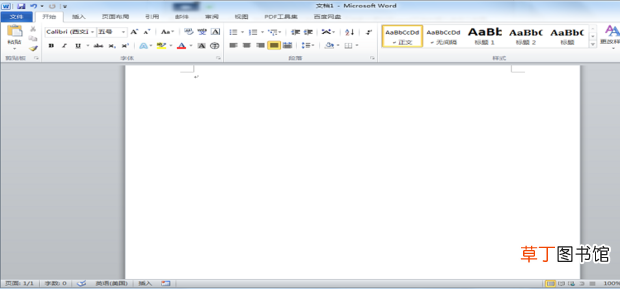
1、打开word文档新建空白文本 。
文章插图
文章插图
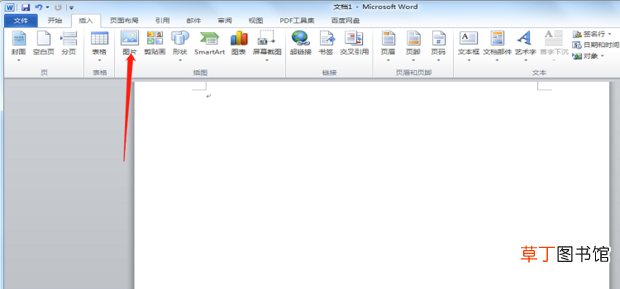
【Word 中怎么插入自定义封面】2、点击上方的插入,找到图片点击 。
文章插图
文章插图
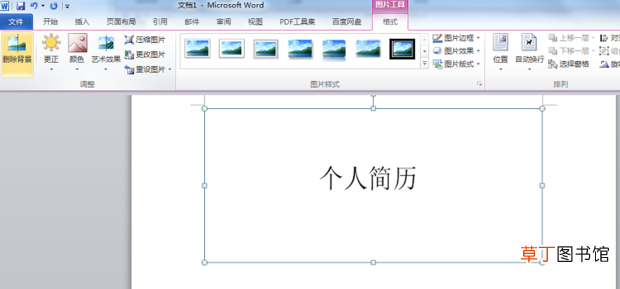
3、插入图片可以看到上方有很多工具栏 。
文章插图
文章插图
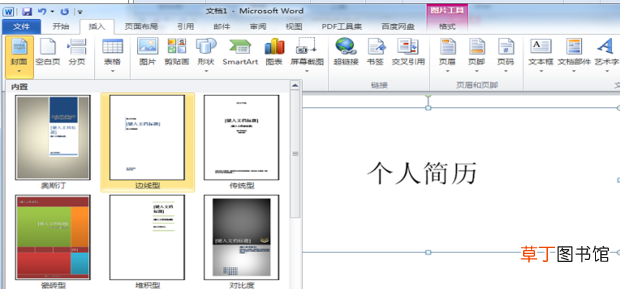
4、点击插入找到封面,点击会看到下面有多个封面面板选择,根据需要点击一个 。
文章插图
文章插图
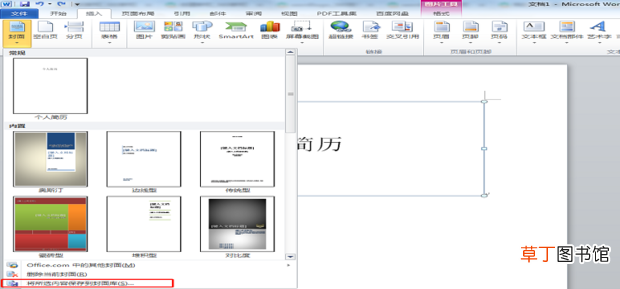
5、点击封面,找到下方的将所选内容保存到封面库 。
文章插图
文章插图
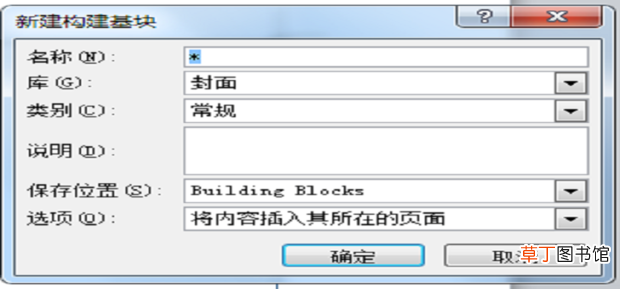
6、根据实际情况填写需求,写完点击确定 。
文章插图
文章插图
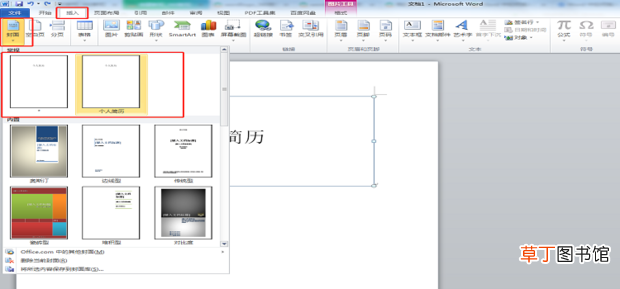
7、回到点击插入选择封面,就可以看到自定义的封面了 。
文章插图
文章插图
- 12mis含义是什么
- 红豆米饭怎么做
- 小天才电话手表微聊怎么删除
- 河蚌煮粥该怎么做
- ps金属光泽要怎么做
- 监控不显示画面怎么办
- 14点30分是什么时辰
- 苹果13桌面小组件照片怎么设置
- 苹果相机声音怎么开
- 12306的积分有什么用