
word里面为什么插入的照片不显示
大家在制作word文档时可能会需要插入图片,那有时会有小伙伴反应插入的图片不显示是怎么回事呢?今天就来给大家解决一下word里面插入照片不显示的问题 。

文章插图
文章插图
word里面为什么插入的照片不显示
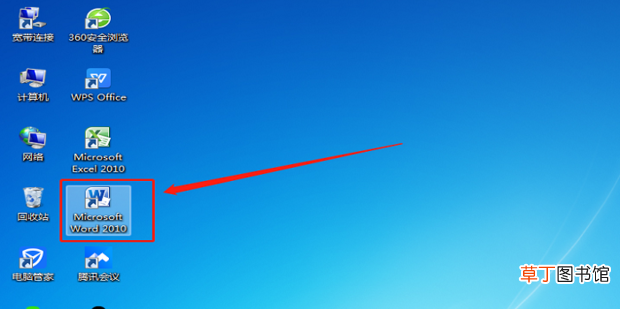
1、点击打开电脑桌面上的word软件 。
文章插图
文章插图
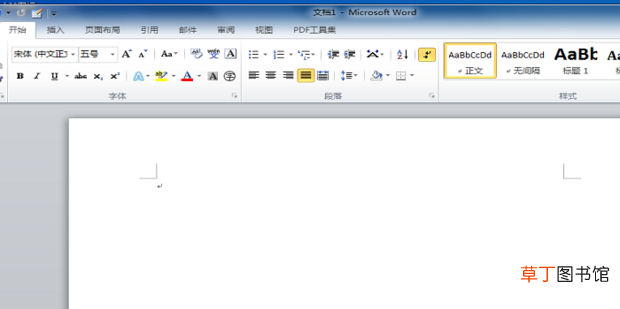
2、打开需要插入图片的文档 。
文章插图
文章插图
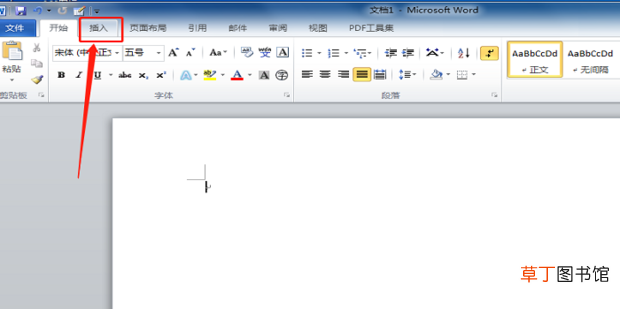
3、点击上方工具栏中的【插入】选项 。
文章插图
文章插图
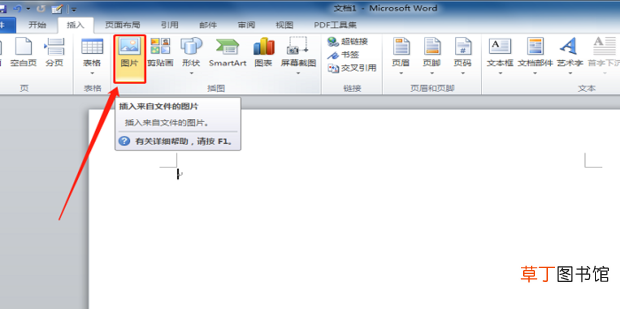
4、选择【图片】 。
文章插图
文章插图
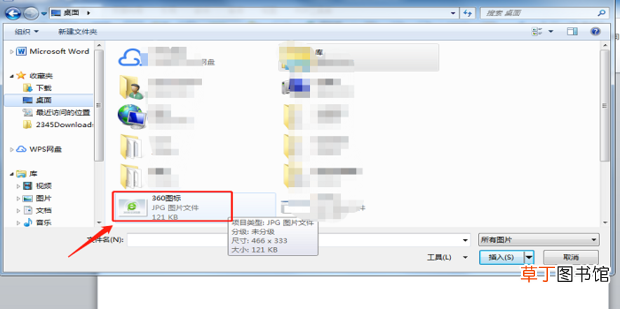
5、在弹出的对话框中双击鼠标左键选择需要插入的图片 。
【word里面为什么插入的照片不显示】
文章插图
文章插图
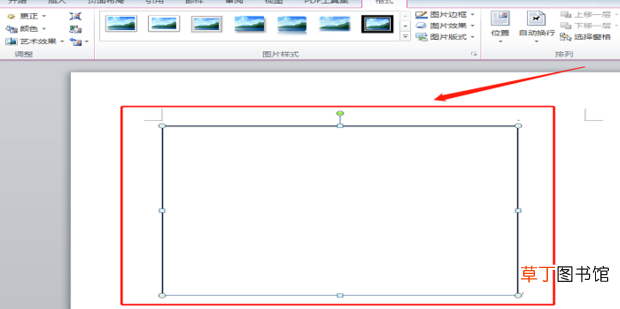
6、这时会发现选择插入的图片不显示 。这怎么办呢?
文章插图
文章插图
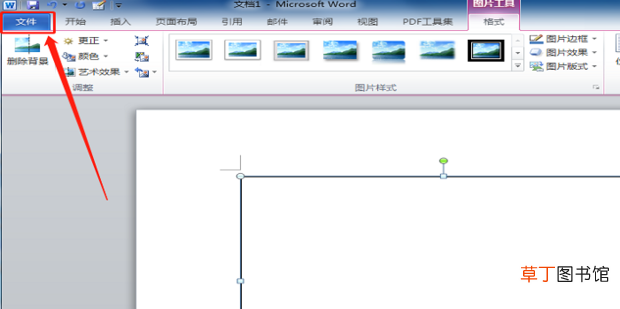
7、点击文档右上角【文件】选项 。
文章插图
文章插图
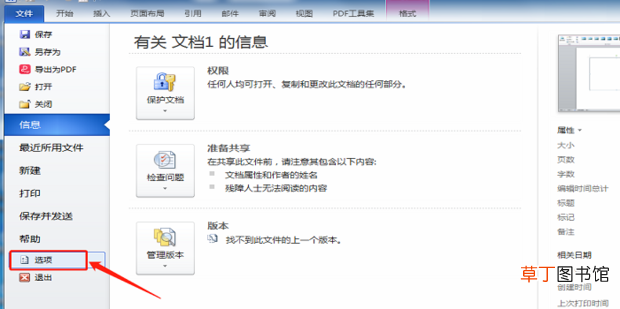
8、在弹出的左侧选项栏中选择点击【选项】 。
文章插图
文章插图
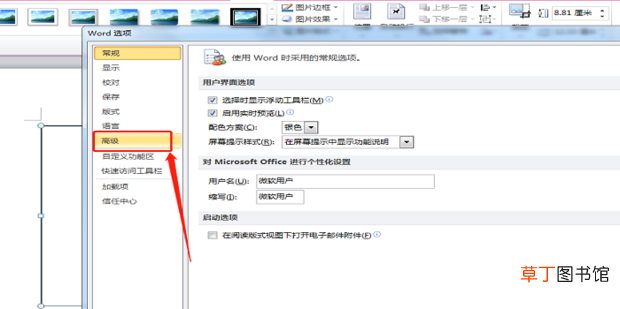
9、在弹出的系统对画框页面选择点击【高级】选项 。
文章插图
文章插图
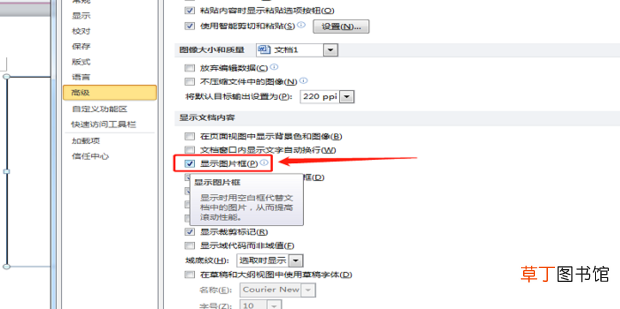
10、进入页面后鼠标拖动右侧滚动条至【显示文档内容】这一栏中取消勾选【显示图片框】 。
文章插图
文章插图
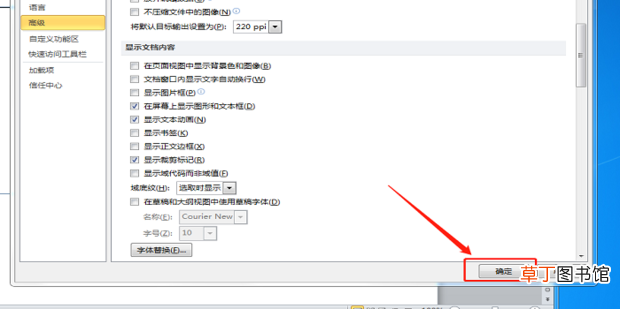
11、取消勾选后点击右下方【确定】按钮 。
文章插图
文章插图
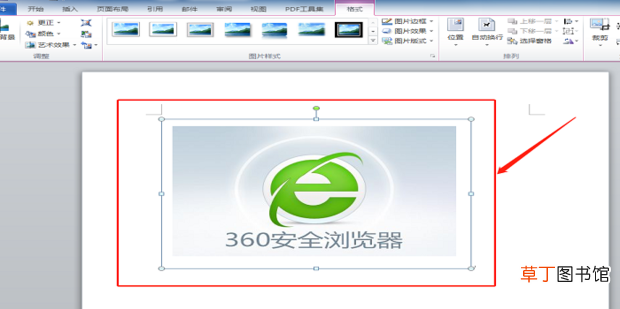
12、操作完成之后随即就会发现文档中插入的图片就已经显示出来了 。
文章插图
文章插图
- 躲猫猫为什么叫躲猫猫
- 电脑经常死机是什么原因 电脑为什么老是死机
- 银行里面的电子现金是什么意思
- 蚊子为什么这么毒
- 比特犬为什么会立耳
- 比特犬为什么怕土狗
- 烤箱烤出来的面包为什么干硬
- word表格上下错开怎么对齐
- 女生jk裙子里面是什么
- 为什么要买车