
WORD文档中怎么简单删除空格
word是大家现在日常生活办公中必不可少的办公软件 , 在编辑制作文档时可能会在文档中遗留很多的空格地方 , 如果一个一个去删除的话又特别的麻烦 , 那该怎么简单快速的删除空格呢?今天就给小伙伴们分享一下详细的操作步骤吧 。
文章插图
文章插图
WORD文档中怎么简单删除空格
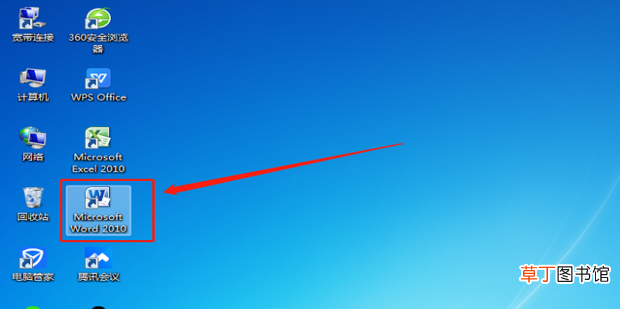
1、点击打开电脑桌面上的word软件 。
文章插图
文章插图
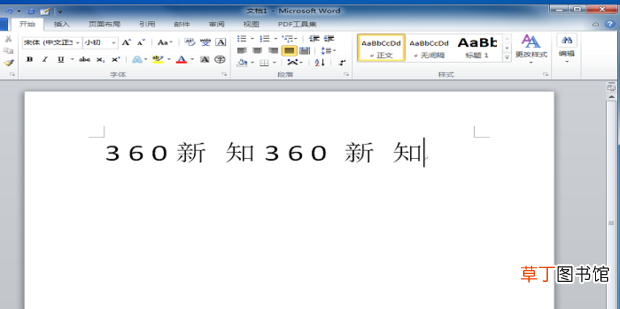
2、打开需要操作的文档 。
文章插图
文章插图
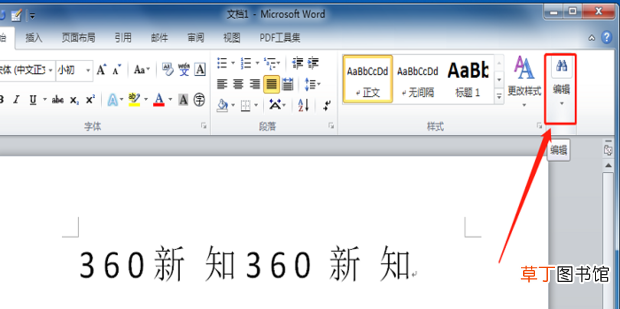
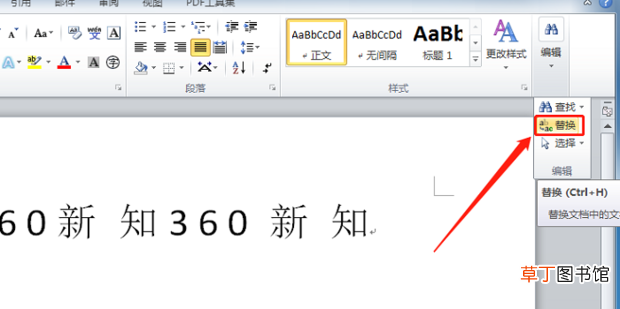
3、选择文档右上方的工具栏中的【编辑】指令 。
文章插图
文章插图
4、在其选项中点击【替换】 。
文章插图
文章插图
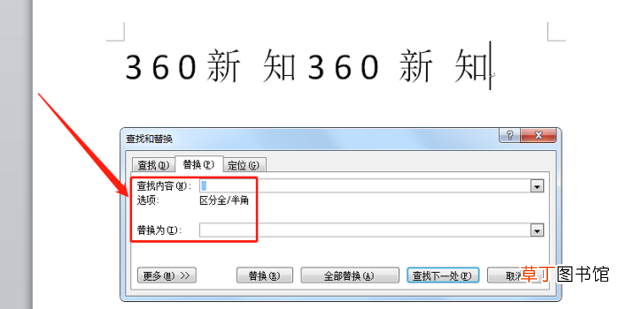
5、在弹出的对话框中 , 在查找内容里面输入一个空格键 , 替换内容里面不输入任何东西 。
【WORD文档中怎么简单删除空格】
文章插图
文章插图
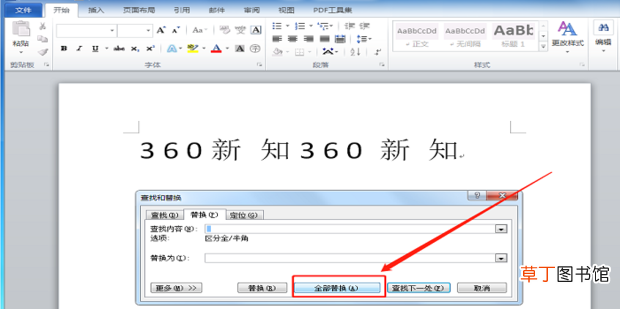
6、点击【全部替换】 。
文章插图
文章插图
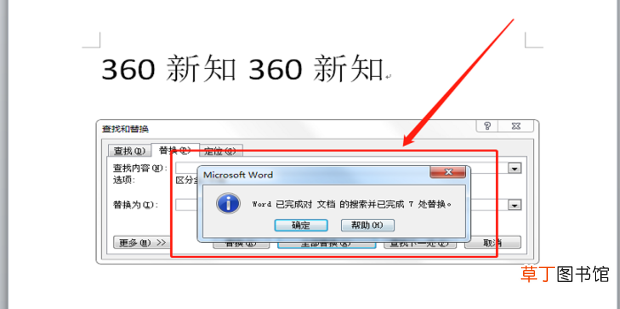
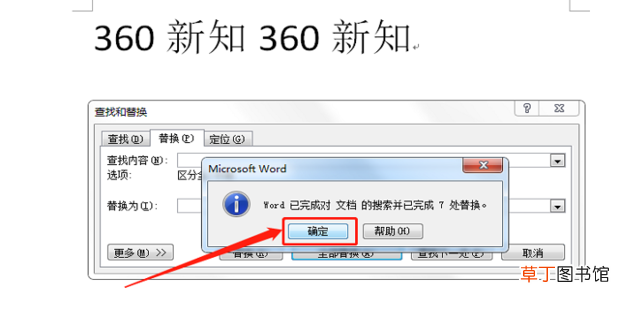
7、这时会提示将文档中有空格的地方一次性替换掉 , 可以看到文档提示一共有7处地方被替换掉 。
文章插图
文章插图
8、在其对话框中点击【确定】 。
文章插图
文章插图
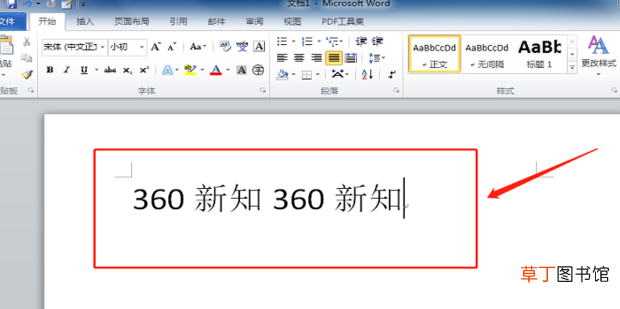
9、再次返回查看原文档文字地方 , 文档中有空格的地方都已经被删除了 。
文章插图
文章插图
- 12mis含义是什么
- 14点30分是什么时辰
- 12306的积分有什么用
- bios中fastboot要开吗
- cdr中要怎么进行居中对齐
- 中华鲟是保护动物吗
- 9岁身高有多高
- 中国有几大名山分别在哪里
- 圣经中麦基洗德是什么人
- 泰勒科学管理思想中对人的研究仅仅存在于什么的范畴