
Word文档怎么去掉回车出现的小箭头
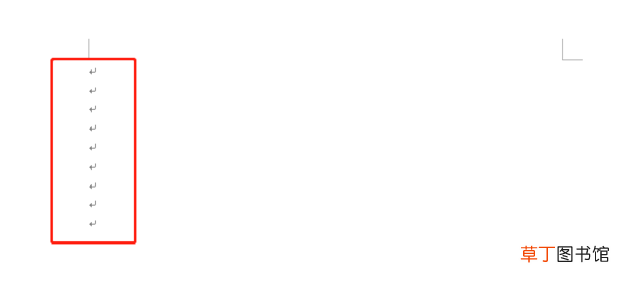
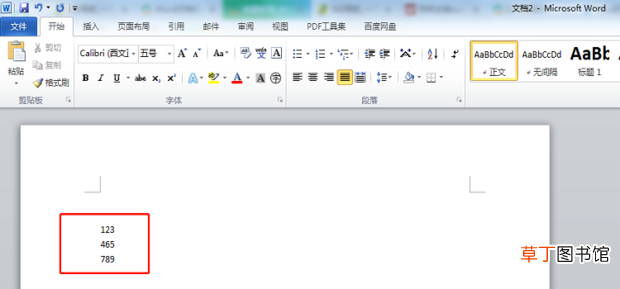
在生活中如果在使用word,乎看到每一行都有一个小箭头,那么这小箭头怎么取消呢,今天教大家怎么取消!

文章插图
文章插图
Word文档怎么去掉回车出现的小箭头
1、创建word新文档,或者导入已经有的数据 。
文章插图
文章插图
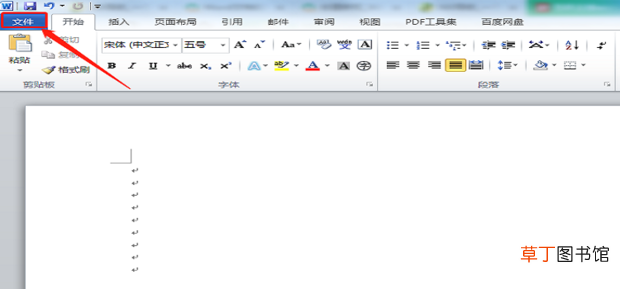
2、找到上方工具栏红标处的文件,点击 。
文章插图
文章插图
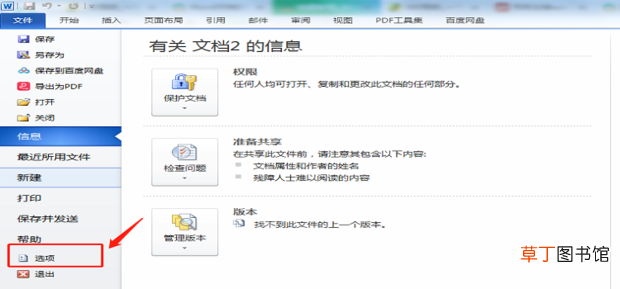
3、点击进去找到选项,点击进入 。
文章插图
文章插图
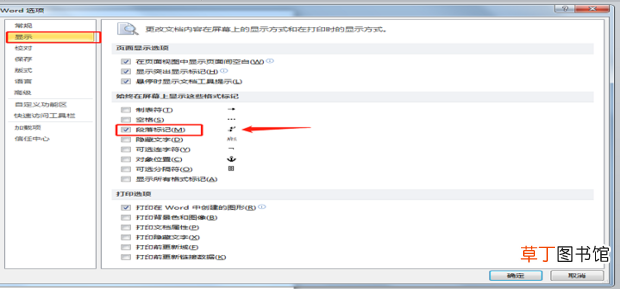
4、点击显示,找到段落标记,把对号取消点击确定即可 。
文章插图
文章插图
5、可以看到箭头符号已经消失 。
文章插图
文章插图
【Word文档怎么去掉回车出现的小箭头】
- 红豆米饭怎么做
- 小天才电话手表微聊怎么删除
- 河蚌煮粥该怎么做
- ps金属光泽要怎么做
- 监控不显示画面怎么办
- 苹果13桌面小组件照片怎么设置
- 苹果相机声音怎么开
- 哈罗单车没付款怎么办
- 抖音限流怎么看的出来
- cdr中要怎么进行居中对齐