
word文本框边框怎么去掉 怎么隐藏文本框边框
word已经是大家日常生活办公中非常便捷实用的办公软件,功能非常的齐全,但有时候大家在制作比较严肃的文档内容却不小心配上了不合适的文本框边框该怎么办呢?那今天就给大家讲解一下word文本框边框该怎么去掉 。

文章插图
文章插图
word文本框边框怎么去掉 怎么隐藏文本框边框
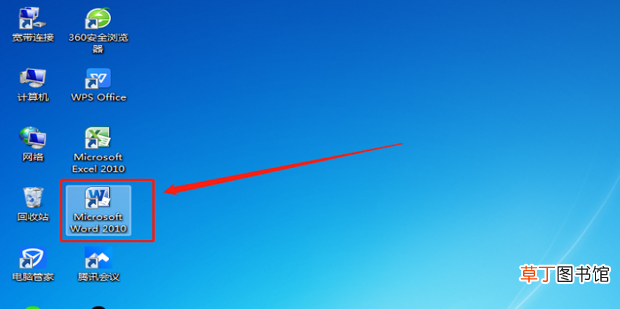
1、点击打开电脑桌面上的word软件 。
文章插图
文章插图
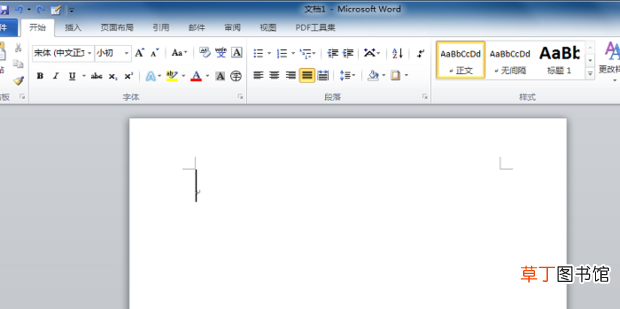
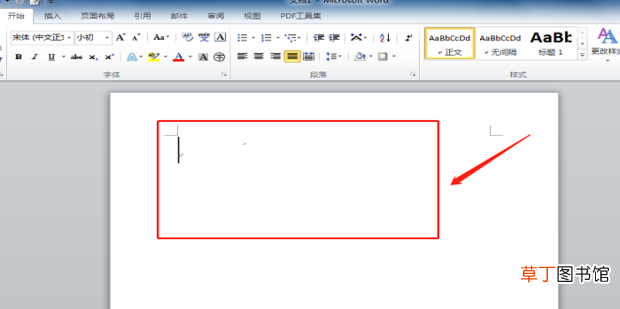
2、打开需要操作的文档 。
文章插图
文章插图
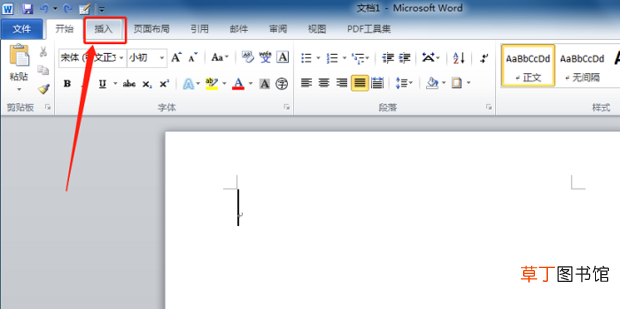
3、点击上方工具栏中的【插入】选项 。
文章插图
文章插图
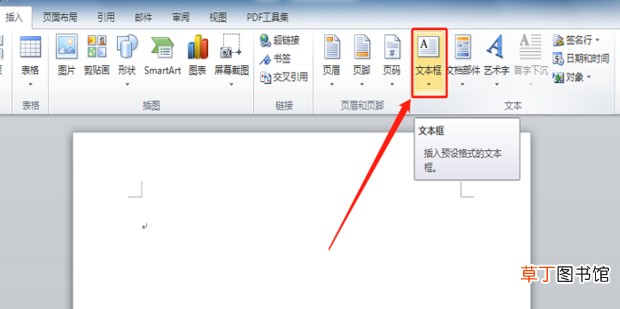
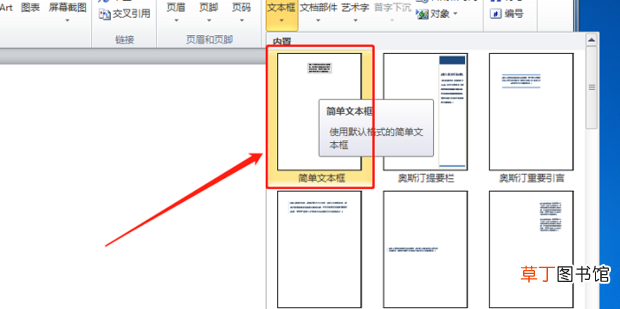
4、选择其下方的【文本框】选项 。
文章插图
文章插图
【word文本框边框怎么去掉 怎么隐藏文本框边框】5、选择其中一个文本框插入文档中 。
文章插图
文章插图
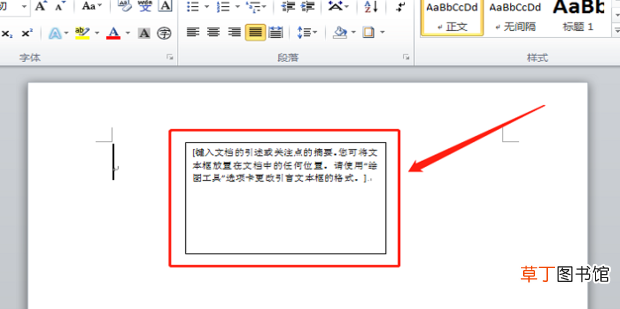
6、文本框就在文档中显示了 。但现在需要去掉这个文本框该怎么操作呢?
文章插图
文章插图
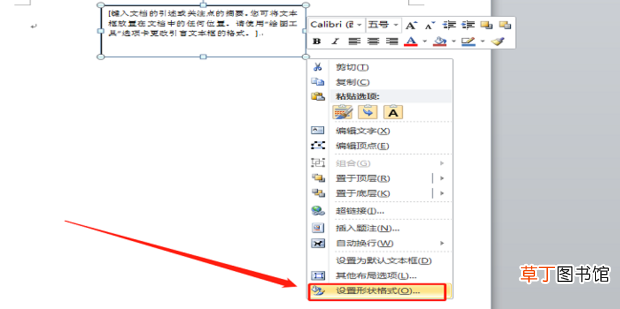
7、鼠标点击文本框,单击鼠标右键,在弹出的菜单栏中选择点击最下方的【设置形状格式】 。
文章插图
文章插图
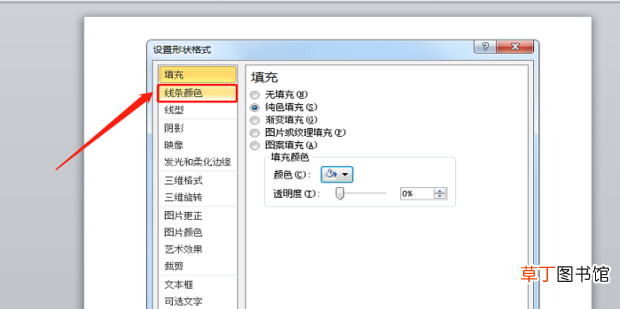
8、在弹出的系统对话框中选择点击【线条颜色】 。
文章插图
文章插图
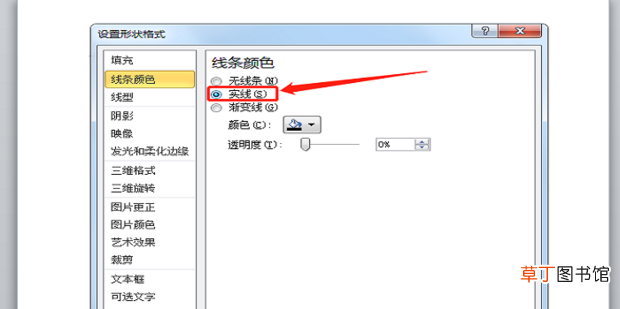
9、进入界面后,选择【实线】 。同时找到颜色填充,点击打开颜色填充 。
文章插图
文章插图
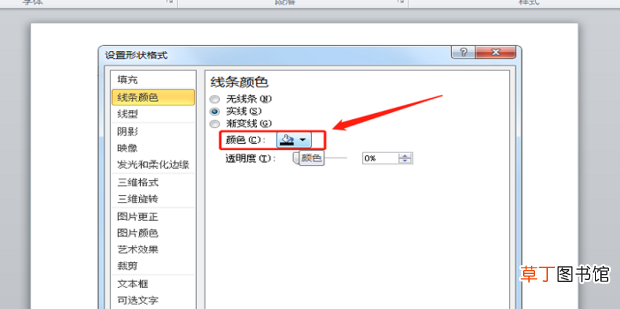
10、继而在下方的点击【颜色】选项 。
文章插图
文章插图
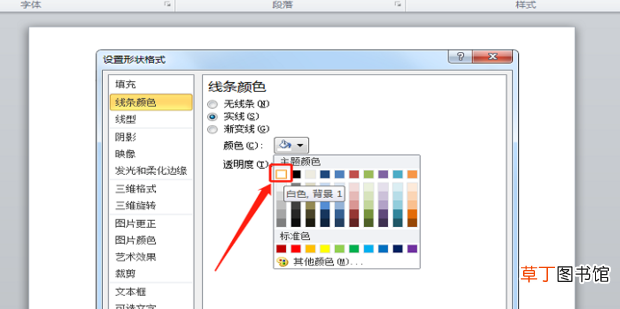
11、在弹出的颜色框中选择白色填充 。
文章插图
文章插图
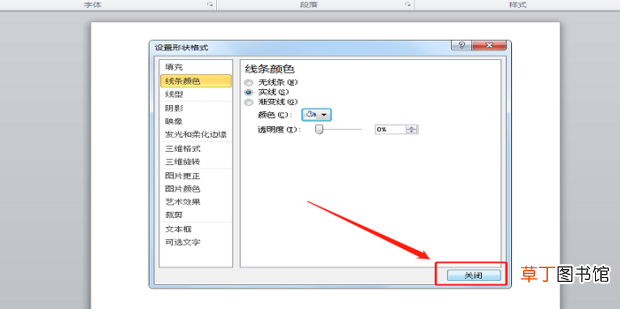
12、全部操作完成之后点击右下方的【关闭】 。
文章插图
文章插图
13、返回文档点击一下其他空白区域就可以看到文本框已经被去掉了 。
文章插图
文章插图
- word表格上下错开怎么对齐
- 怎么取消修订模式
- word怎么查找错别字
- cdr文本该咋渐变
- word护眼模式该咋地才可以打开
- word该咋地才可以转换为pdf
- 全框的眼镜框怎么拆
- 退出word快捷键
- word数字间距很大怎么解决
- 数码相框购买提示是什么