
word表格里的字间距怎么调
word是办公中非常方便的一款办公软件,功能也非常的齐全,但有些小伙伴在制作word表格时不知道怎么调表格里的字间距,今天就给大家讲解一下具体的操作步骤吧 。

文章插图
文章插图
word表格里的字间距怎么调
1、点击打开电脑桌面上的word软件 。

文章插图
文章插图
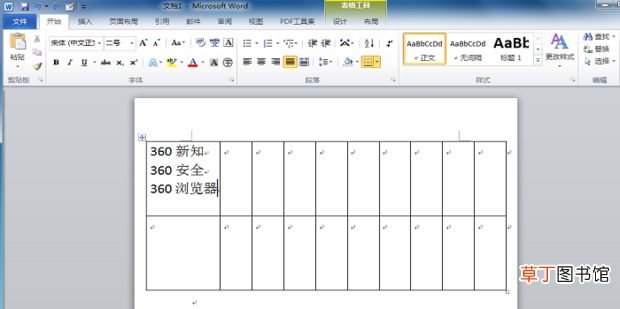
2、打开需要操作的word表格 。
【word表格里的字间距怎么调】
文章插图
文章插图
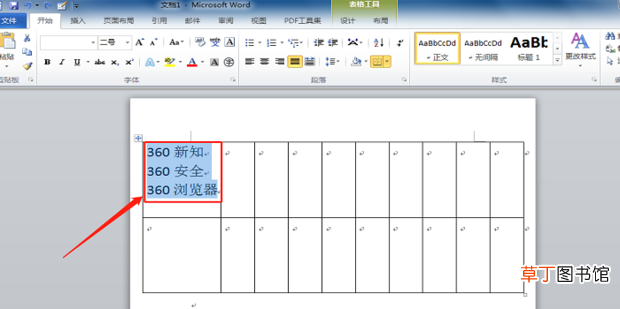
3、用鼠标左键点击选中表格中想要调字间距的所有文字 。这时文字会变成蓝色的 。
文章插图
文章插图
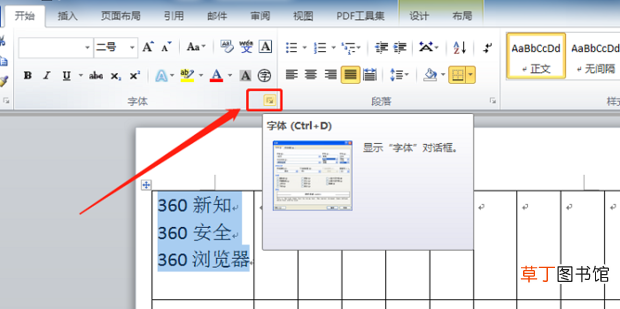
4、在开始指令下方菜单栏中选择点击字体处的【小三角】按钮 。
文章插图
文章插图
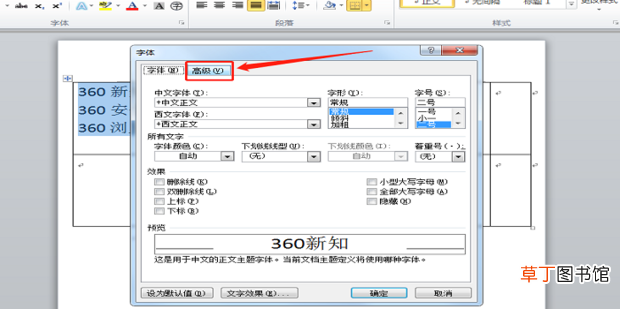
5、在弹出的系统对话框中点击【高级】选项 。
文章插图
文章插图
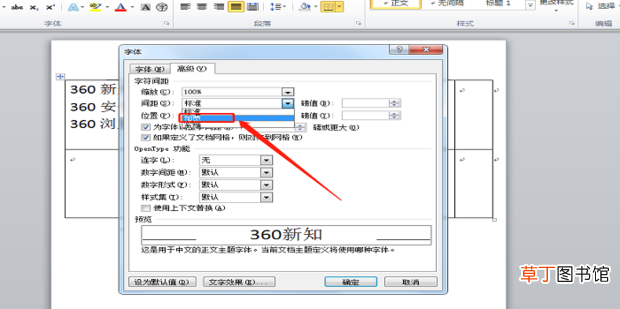
6、点击间距选项这一栏,把【标准】改为【加宽】 。
文章插图
文章插图
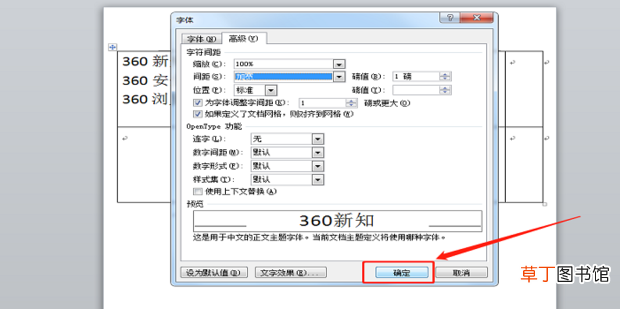
7、选择好后点击右下方【确定】 。
文章插图
文章插图
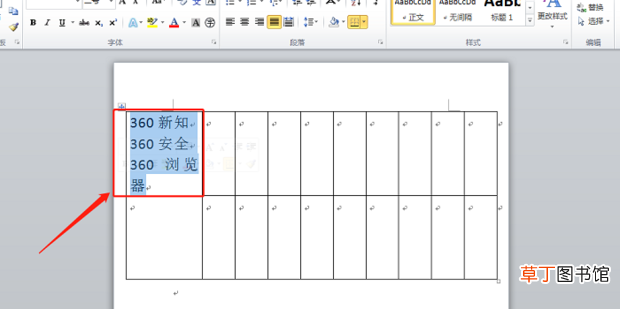
8、这时返回表格,就发现表格里的字间距就已经有所改动了 。
文章插图
文章插图
- 小天才电话手表微聊怎么删除
- 1到12级风用那些现象表_示
- 26朵玫瑰花代表什么意思
- 石炭纪二叠纪有哪些代表性古生物化石
- 分离轴承坏了有哪些表现
- emmm表情包什么意思
- 杏仁如何挑选
- word表格上下错开怎么对齐
- 表示特别后悔的个性签名 后悔的个性签名
- 17级的台风有多大