
WORD功能区不见了怎么办?菜单栏不见了
word是大家现在日常生活办公中非常普遍使用的办公软件,给大家的生活办公带来很大的便利 。有时小伙伴们会说word菜单栏总是会消失不见是怎么回事?这可能是由于不小心点到了什么地方,今天就给大家讲解一下word功能区不见了该怎么办 。
文章插图
文章插图
WORD功能区不见了怎么办?菜单栏不见了
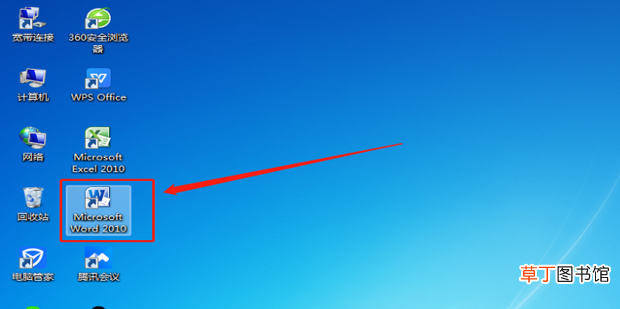
1、点击打开电脑桌面上的word软件 。
文章插图
文章插图
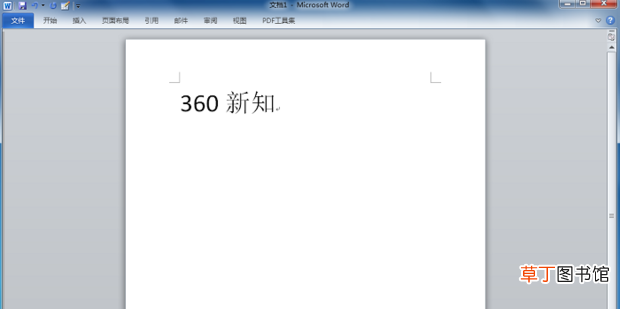
2、打开需要操作的文档 。
文章插图
文章插图
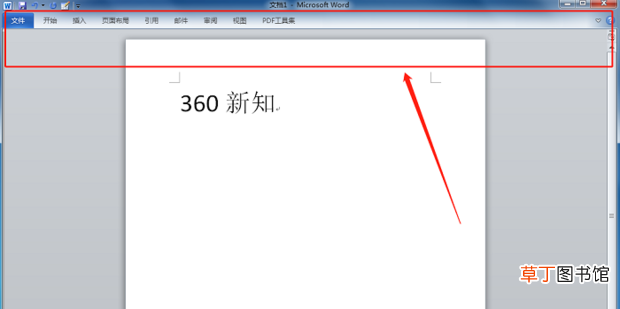
3、这时会发现上方的工具栏消失不见了 。
文章插图
文章插图
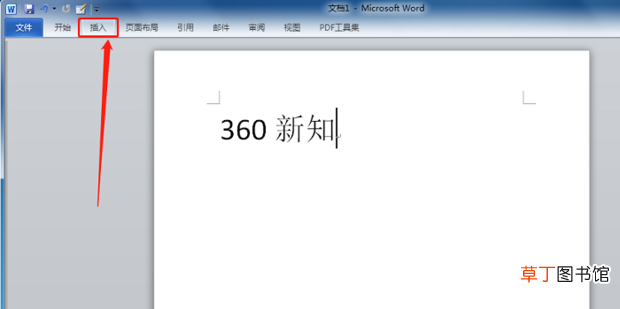
4、随便操作点击上方的【插入】 。
文章插图
文章插图
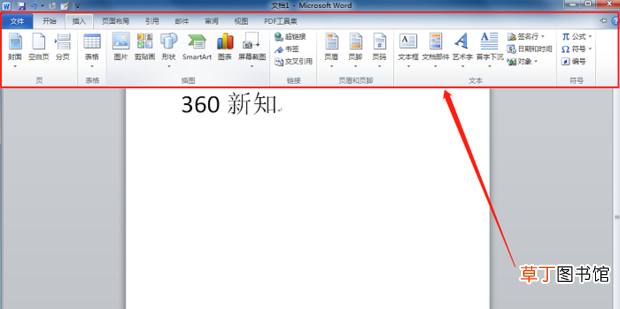
5、这时大家会发现上方的工具栏随着操作又显示出来了 。但只要把鼠标放在表格内,工具栏就又随之消失了 。
【WORD功能区不见了怎么办?菜单栏不见了】
文章插图
文章插图
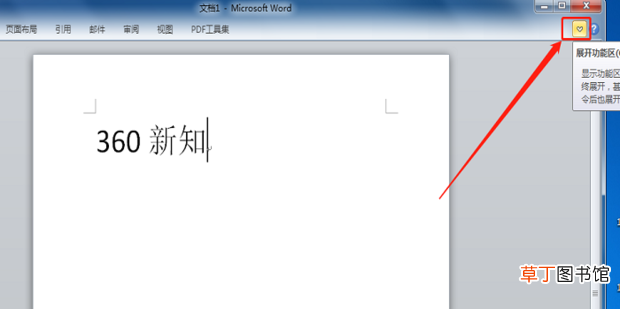
6、单击鼠标右键点击表格右上角的【倒三角】按钮 。
文章插图
文章插图
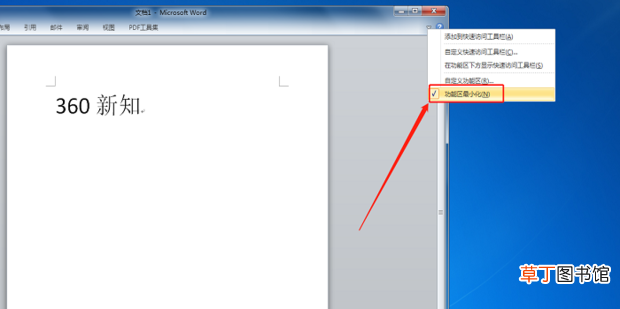
7、在弹出的对话框中取消勾选【功能区最小化】 。
文章插图
文章插图
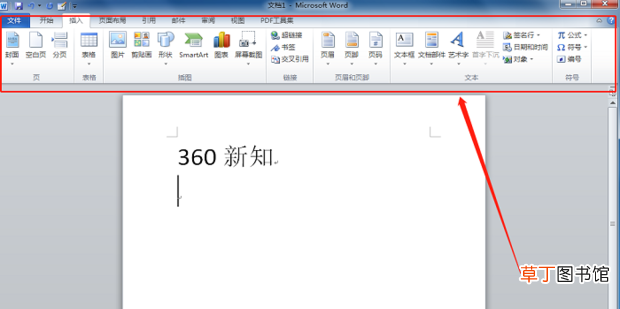
8、这时即使鼠标光标在文档里,上方的工具栏也可以固定显示了 。
文章插图
文章插图
- 监控不显示画面怎么办
- etc余额不足让通行吗
- 1寸不锈钢管的直径是多少
- 腌肉晒之前要不要清洗
- 不化妆只涂素颜霜可以吗
- dps是哪个国家的缩写
- 自古深情留不住渐行渐远渐无言什么意思
- 大闸蟹吃不完怎么保存
- 欲买桂花同载酒终不似少年游是什么意思
- 剑三怎么退房