
word打字后面的字消失怎么办
word现在是大家非常普遍使用的办公软件 , 也给大家的生活办公带来很大的方便 , 但有时可能由于小伙伴的操作失误 , 在编辑文档打字时后边的字总消失不见这是怎么回事呢?今天就给大家讲解一下word打字后面的字消失是怎么回事吧 。

文章插图
文章插图
word打字后面的字消失怎么办
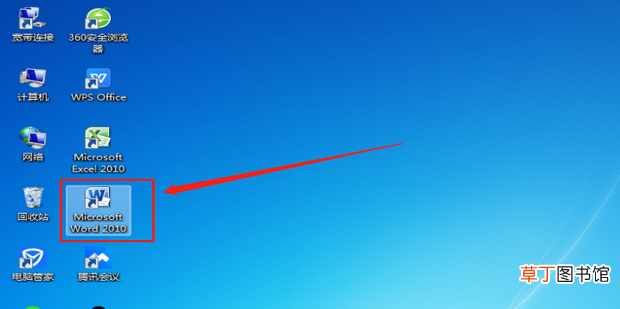
1、点击打开电脑桌面上的word软件 。
文章插图
文章插图
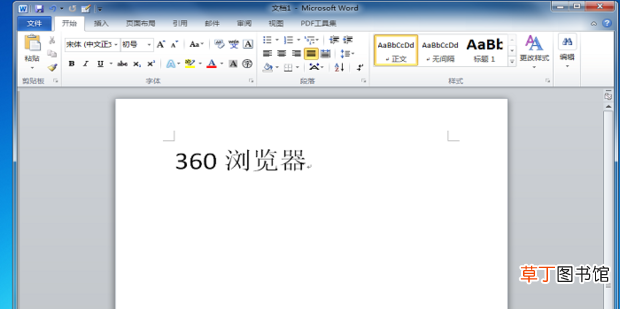
2、打开需要操作的文档 。
文章插图
文章插图
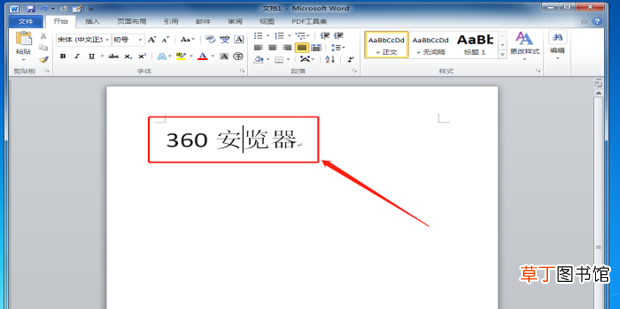
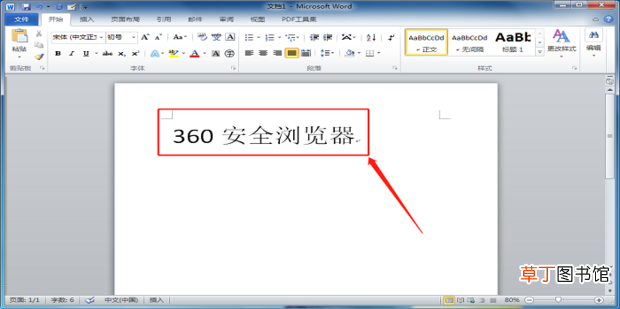
3、例如:想要在“360浏览器”中间添加上“安全”两个字 , 但在打字的时候后边的浏览器几个字总是消失不见 。这一般是因为不小心开启了【改写模式】 。只要将【改写模式】重新变成【插入模式】就可以解决相应的问题 。
文章插图
文章插图
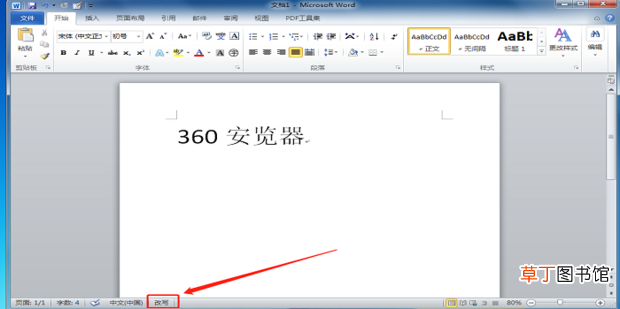
4、点击下方【改写】按钮 , 就可以切换到【插入模式】 。
文章插图
文章插图
5、这时再次在文字前进行输入 , 后面的文字就不会消失了 。
文章插图
文章插图
【word打字后面的字消失怎么办】
- 欢乐斗地主怎么送好友欢乐豆 欢乐斗地主如何送好友欢乐豆
- 欢乐斗地主怎么邀请好友 欢乐斗地主如何邀请好友
- jj斗地主怎么加好友 jj斗地主如何加好友
- 主人打比特犬会记仇吗
- word表格上下错开怎么对齐
- 如何防止苹果变色
- 高光怎么打才显得鼻子挺
- 晚上路边临时停车应打什么灯
- 怎样打好安琪拉
- 刚出生的宝宝打嗝 刚出生婴儿打嗝是什么原因?