
word表格中怎么添加递增的序号
word办公软件是大家日常生活办公中普遍使用的文档软件,给大家的办公生活带来了很大的便利 。有些小伙伴在制作word表格时不知道该怎么在表格中添加递增的序号,今天就给大家讲解一下详细的操作步骤吧 。

文章插图
文章插图
word表格中怎么添加递增的序号
1、点击打开电脑桌面上的word软件 。

文章插图
文章插图
2、打开需要操作的word表格 。
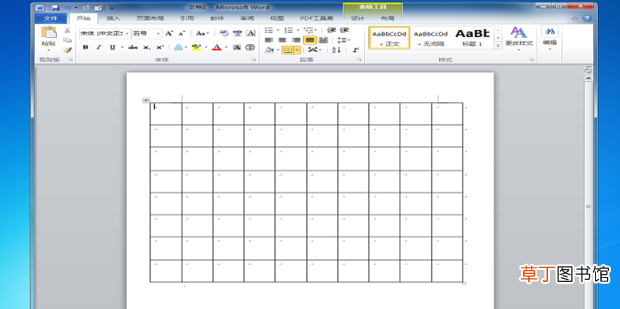
文章插图
文章插图
3、在开始菜单中选择点击【编号】选项 。
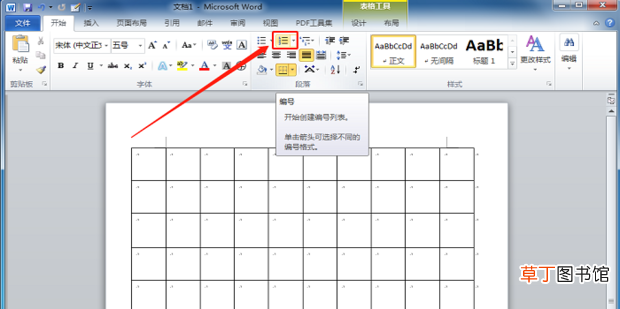
文章插图
文章插图
4、选择自己想要的编号格式 。
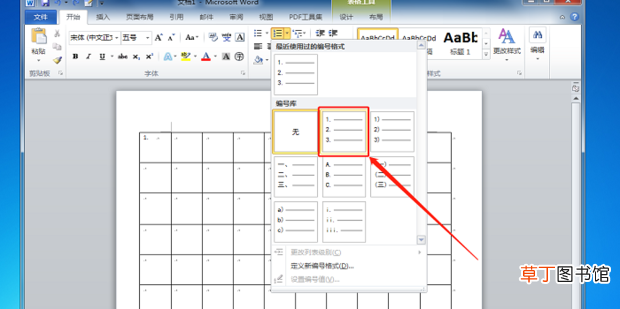
文章插图
文章插图
5、选择完成之后就可以看到表格已经添加好递增的序号 。
【word表格中怎么添加递增的序号】
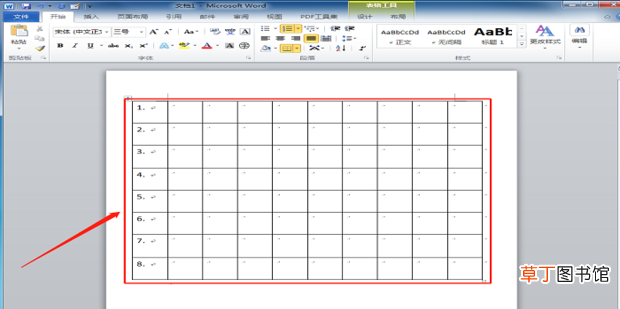
文章插图
文章插图
- 12mis含义是什么
- 14点30分是什么时辰
- 12306的积分有什么用
- bios中fastboot要开吗
- cdr中要怎么进行居中对齐
- 中华鲟是保护动物吗
- 9岁身高有多高
- 中国有几大名山分别在哪里
- 圣经中麦基洗德是什么人
- 泰勒科学管理思想中对人的研究仅仅存在于什么的范畴