
电脑运行速度慢的解决方法
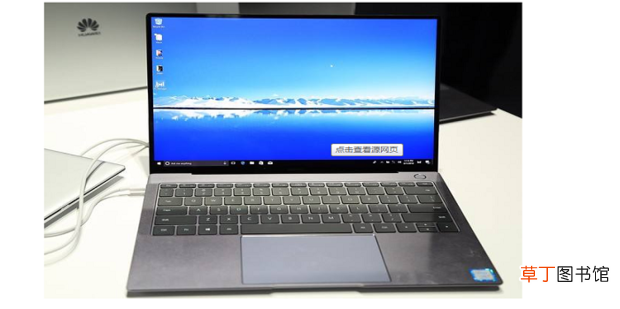
电脑运行速度慢怎么办?怎么才能让它提速呢?一起来看看吧 。
文章插图
文章插图
电脑运行速度慢的解决方法
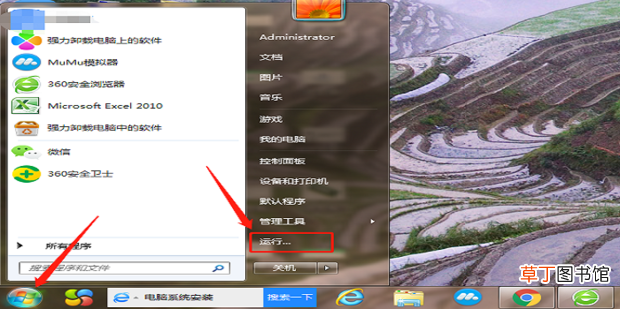
1、点击电脑左下角的【开始】 , 选择【运行】 。
文章插图
文章插图
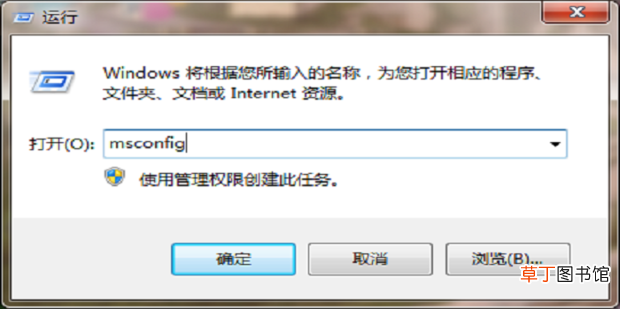
2、输入【msconfig】 , 点击【确定】 。
文章插图
文章插图
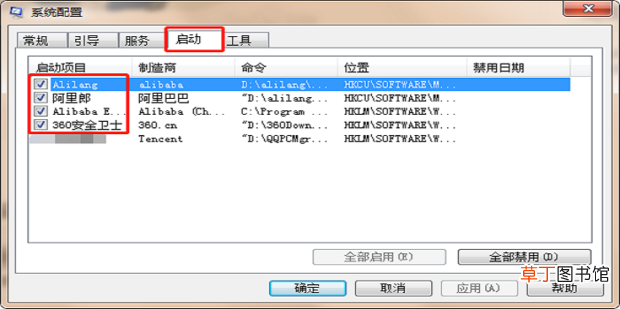
3、在弹出的窗口选择【启动】 , 可以看到在电脑开机后会自动启动各种软件在后台占用内存 , 导致系统慢 。将一些软件禁用 。
文章插图
文章插图
4、杀毒软件只能装一个 , 不能装两种 , 赶紧看下如果超过一个就卸载掉其他吧 。

文章插图
文章插图
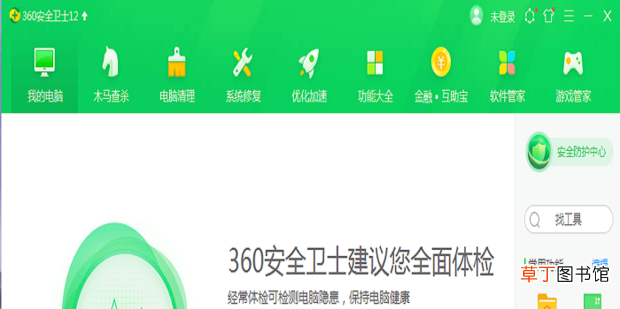
5、装360安全卫士吧 , 垃圾清理、木马查杀、优化加速 , 要经常使用 , 电脑自然会快 , 这个就好比天天打扫卫生肯定干净 。
文章插图
文章插图
6、电脑升级太快 , 电脑没变但安装更新的软件越来越先进 , 所以你的电脑跟不上软件的更新换代 , 最最重要的是不要安装过多的软件 , 好比一部苹果手机如果64G已经用了60G你还能快速运行嘛?
文章插图
文章插图
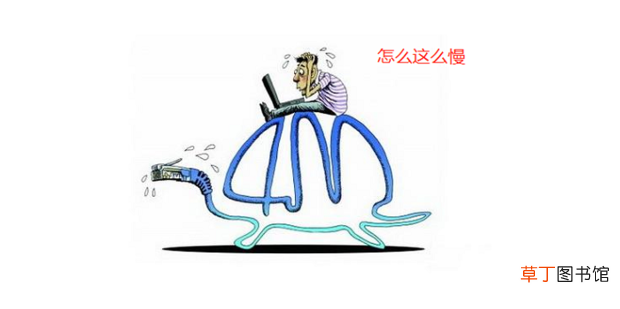
7、电脑太慢 , 需要注意:不要把各种软件都安装在c盘 , 除了驱动和必须安装c盘的 , 其他如qq或者迅雷游戏等都可以安装在D盘或者E盘等 。
文章插图
文章插图
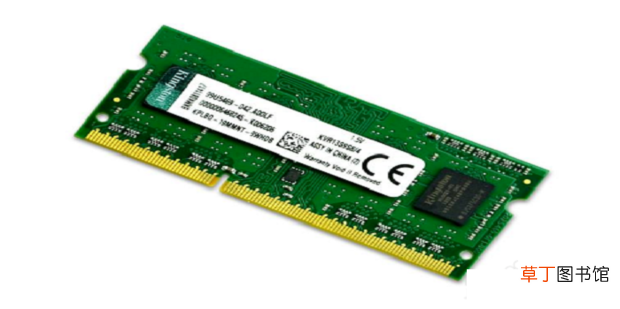
8、电脑过于老 , 太慢 , 重装系统都不行的话 , 建议要更换了 , 一般一台中配电脑用到10年就差不多了 , 6年之后基本是办公使用 。
文章插图
文章插图
【电脑运行速度慢的解决方法】
- 电脑电源品牌哪个好
- 电脑如何调节亮度 笔记本亮度调节的方法
- 电脑经常死机是什么原因 电脑为什么老是死机
- 明日方舟怎么在电脑上玩 明日方舟如何在电脑上玩
- 关机速度慢 电脑关机慢?
- 电脑6种快速截图的方法 电脑截图的快捷键是什么
- 电脑主页图标没有了怎么办
- 电脑128g够用吗
- 电脑忘记开机密码怎么办
- 影子模式什么意思