
word怎么让文档中的目录完全对齐
word是大家目前生活办公普遍使用的办公软件,非常的方便快捷,功能也非常的齐全而深受大家的喜爱 。但有时在编辑文档时还是会遇到不太懂的问题,例如怎么让文档中的目录完全对齐呢?今天就给大家讲解一下具体的操作步骤吧 。

文章插图
文章插图
word怎么让文档中的目录完全对齐
1、打开电脑桌面上的word软件 。

文章插图
文章插图
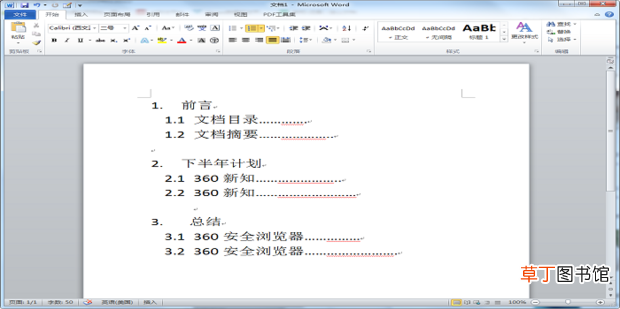
2、打开需要处理的文档 。此时可以看到文档中的目录有些乱 。
文章插图
文章插图
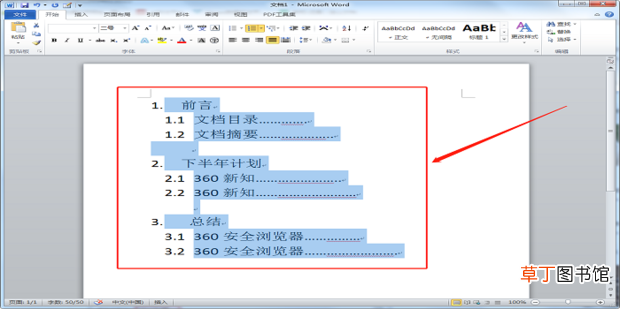
3、用鼠标选中文档中的目录,这时目录的文字会变成蓝色 。
文章插图
文章插图
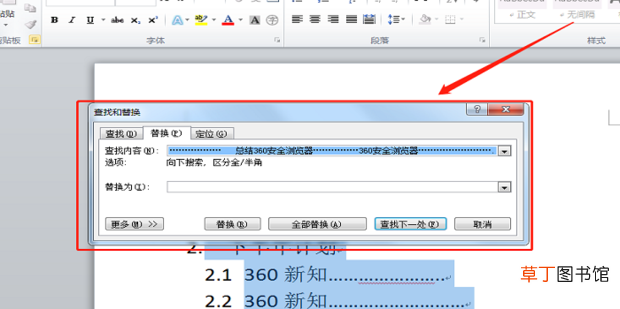
4、同时按下键盘上的快捷键Ctrl+H 打开对话框【查找和替换】 。
文章插图
文章插图
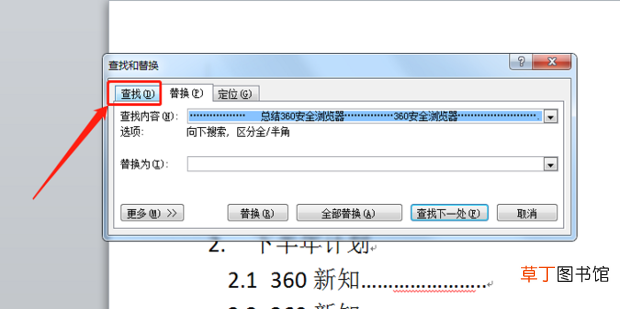
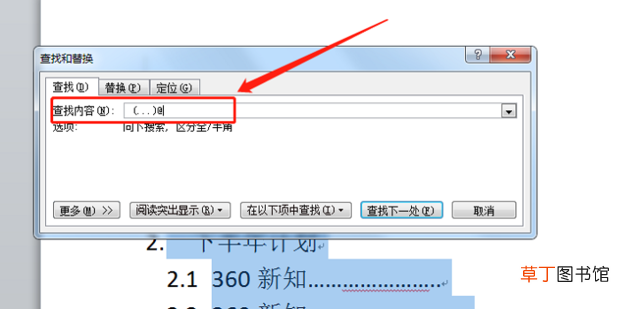
5、点击【查找】选项 。
文章插图
文章插图
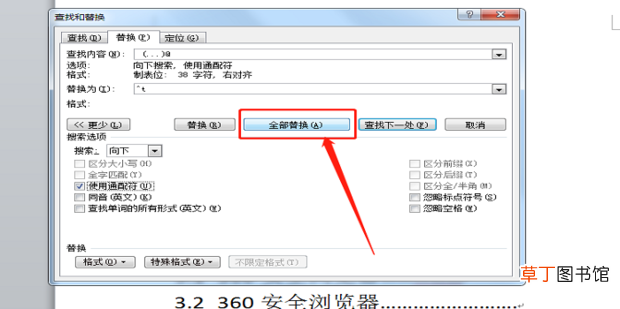
6、在查找内容这一栏中输入 (...)@
文章插图
文章插图
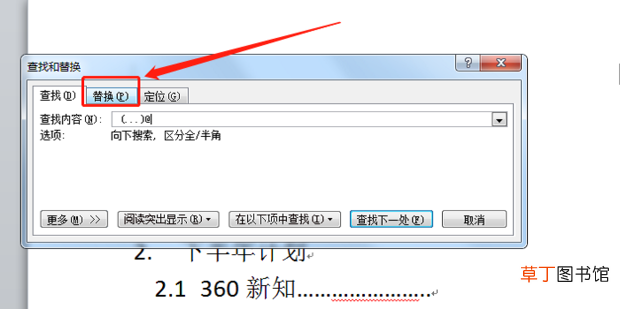
7、输入完成之后点击【替换】选项 。
文章插图
文章插图
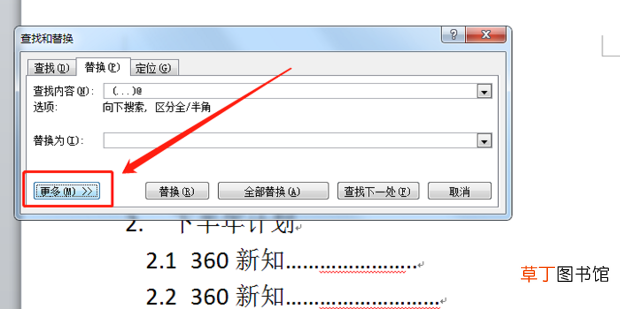
8、进入后点击左下方【更多】选项 。
文章插图
文章插图
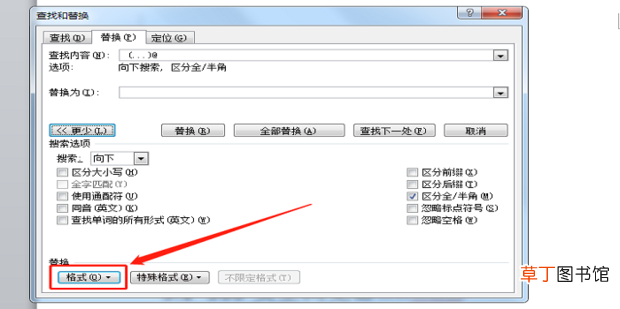
9、在弹出的下拉选项中点击左下方【格式】选项 。
文章插图
文章插图
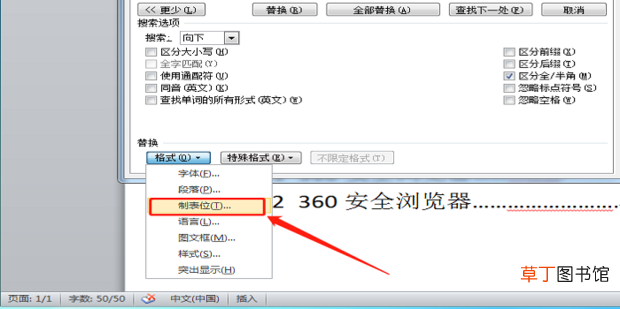
10、在【格式】下拉菜单中选择【制表位】选项 。
文章插图
文章插图
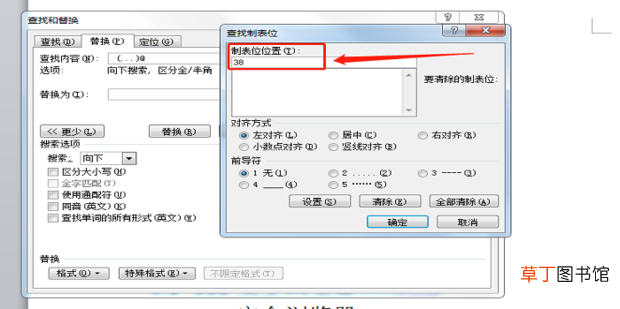
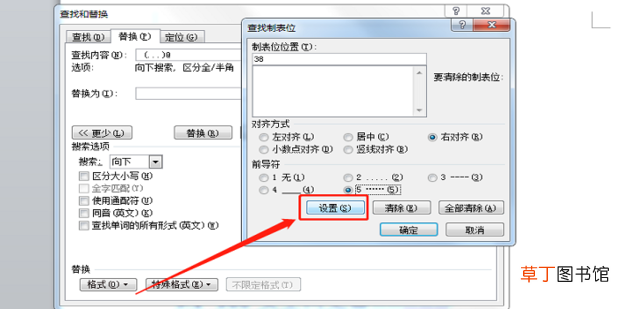
11、在弹出替换制表符对话框中在【制表位位置】输入38(数值可以根据自己需要调整大小) 。
【word怎么让文档中的目录完全对齐】
文章插图
文章插图
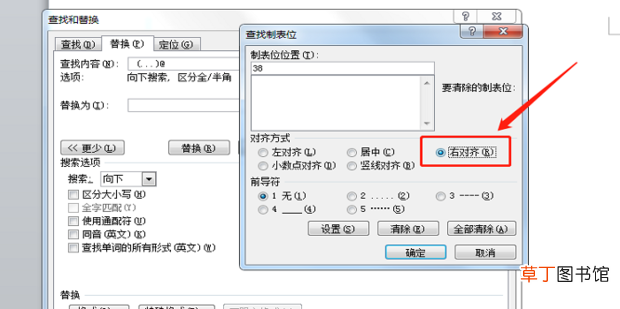
12、对齐方式选择【右对齐】 。
文章插图
文章插图
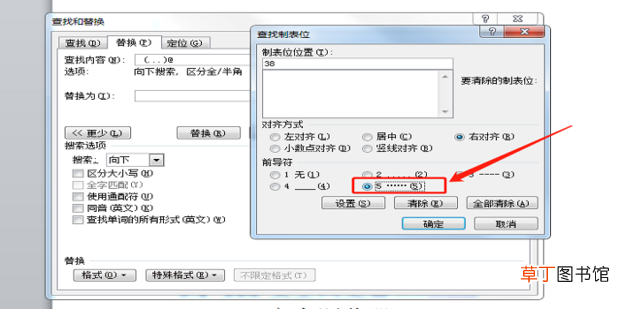
13、【前导符】选择5【......】
文章插图
文章插图
14、全部选择完成之后单击【设置】按钮完成所有设置 。
文章插图
文章插图
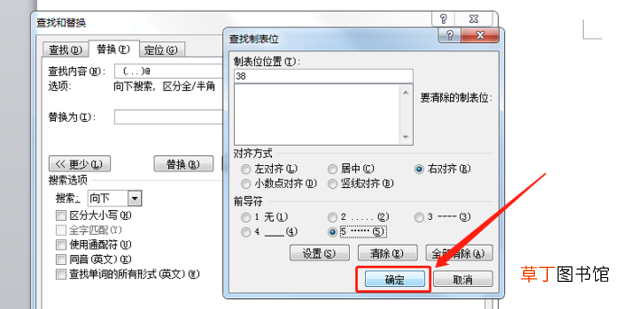
15、点击【确定】关闭对话框 。
文章插图
文章插图
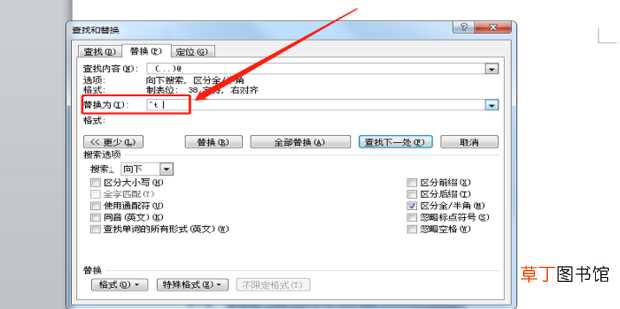
16、回到【替换】窗口,在【替换为】文本框中输入 ^t
文章插图
文章插图
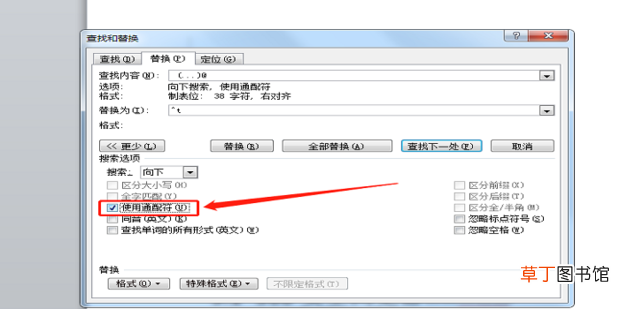
17、点击下面的【使用通配符】并将其勾选 。
文章插图
文章插图
18、操作完成之后点击【全部替换】按钮 。
文章插图
文章插图
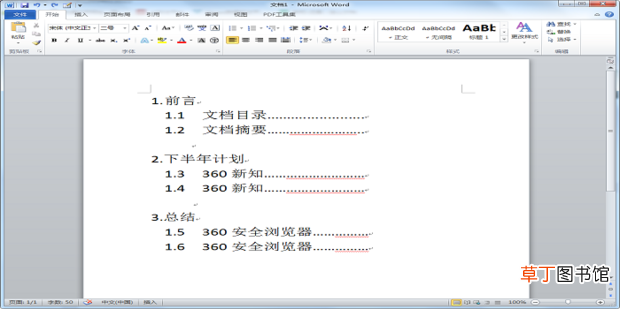
19、这样就操作完成了 。
文章插图
文章插图
- 红豆米饭怎么做
- 小天才电话手表微聊怎么删除
- 河蚌煮粥该怎么做
- ps金属光泽要怎么做
- 监控不显示画面怎么办
- 苹果13桌面小组件照片怎么设置
- 苹果相机声音怎么开
- 哈罗单车没付款怎么办
- 抖音限流怎么看的出来
- etc余额不足让通行吗