
word公式编辑器怎么使用
word是大家日常生活办公中已经普遍使用的办公软件 , 但有时在编辑文档时可能会需要在文档中插入各种公式 , 对于不太精通操作word的小伙伴该怎么操作呢?今天就给大家讲解一下详细的操作步骤 。

文章插图
文章插图
word公式编辑器怎么使用
1、点击打开电脑桌面上的word软件 。

文章插图
文章插图
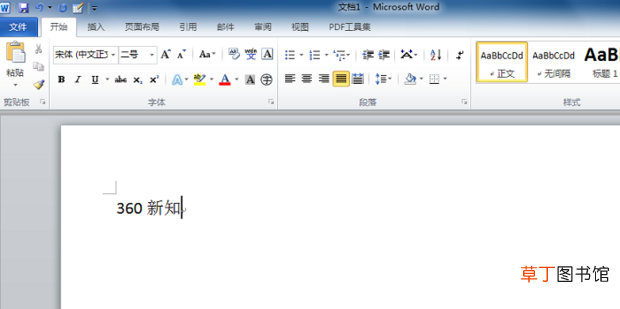
2、打开需要操作的word文档 。
文章插图
文章插图
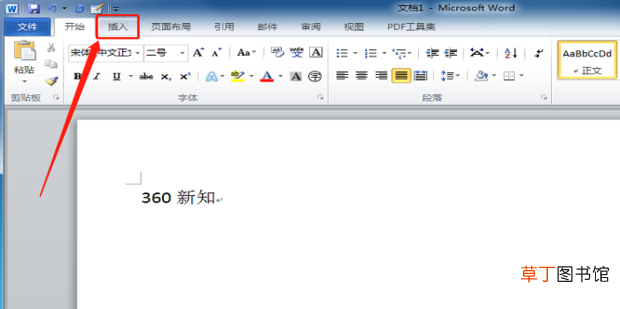
3、点击上方工具栏中的【插入】指令 。
文章插图
文章插图
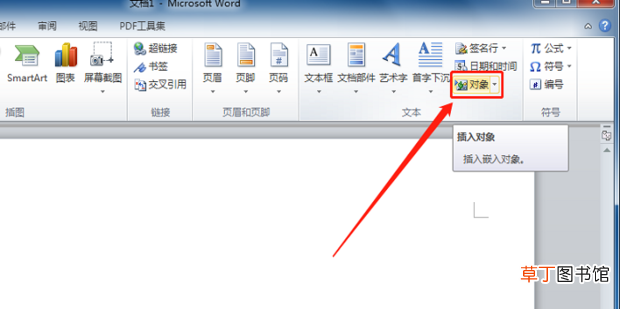
4、点击【对象】选项 。
文章插图
文章插图
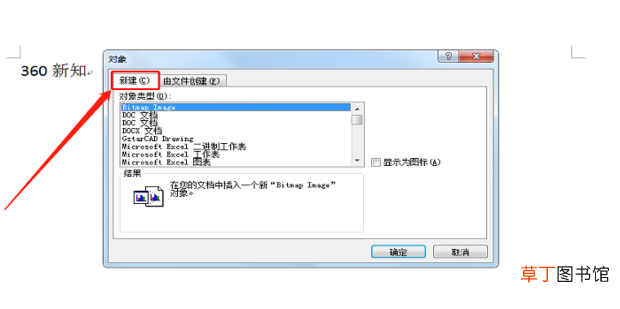
5、在弹出的对话框中选择点击【新建】选项 。
【word公式编辑器怎么使用】
文章插图
文章插图
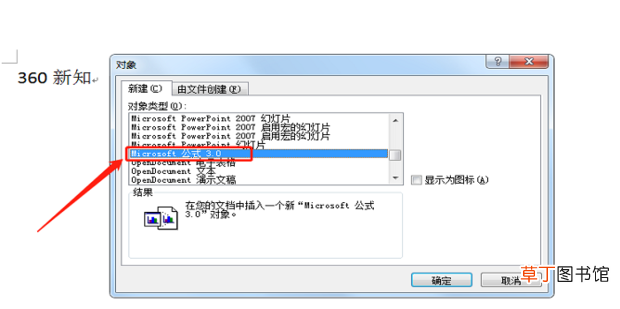
6、在下拉选项中选择并点击【wps公式3.0】选项 。
文章插图
文章插图
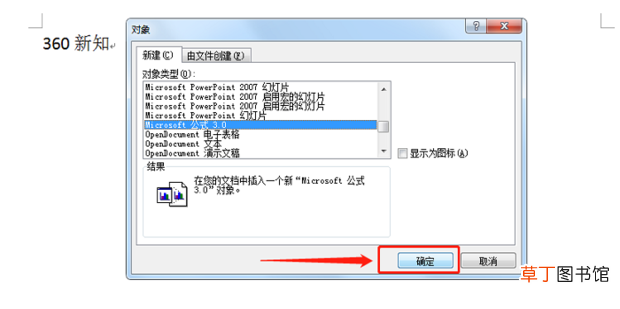
7、选择完成之后点击右下方【确定】 。
文章插图
文章插图
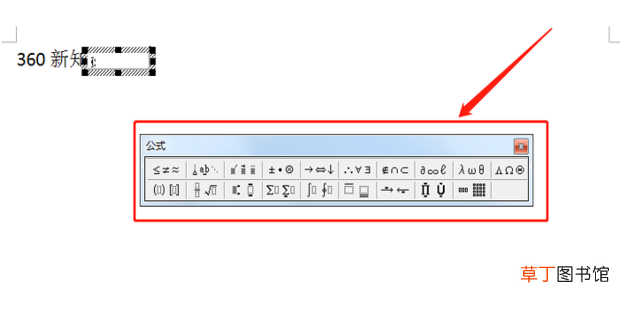
8、这时就会在文档中出现公式编辑器了
文章插图
文章插图
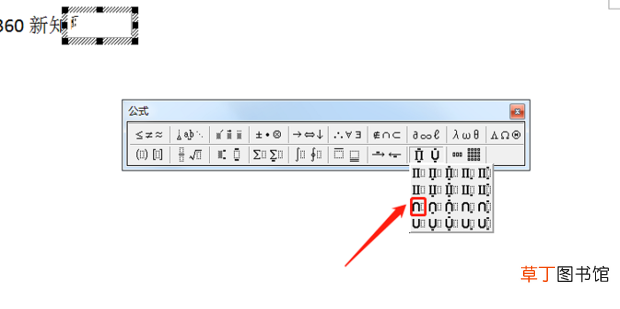
9、点击选择自己需要的公式符号 。
文章插图
文章插图
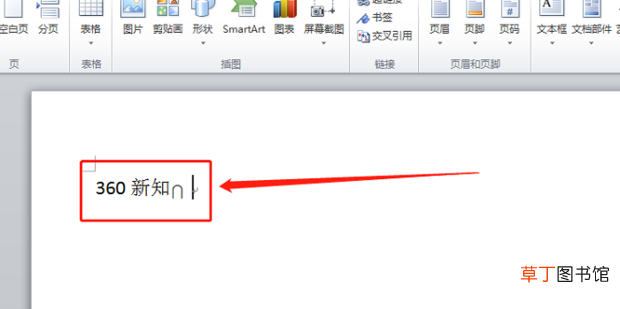
10、这时文档中就出现了所需要的公式符号 。
文章插图
文章插图
- word表格上下错开怎么对齐
- 成本费用利润率计算公式
- 怎么取消修订模式
- word怎么查找错别字
- word护眼模式该咋地才可以打开
- word该咋地才可以转换为pdf
- 退出word快捷键
- 表格中怎样设置公式计算公式
- word数字间距很大怎么解决
- 风量计算公式