
Word怎样设置不同的页眉
word是大家在办公时非常普遍使用的办公软件,它有着很好的编辑处理文字文档的功能 。但有时在编辑文档时需要设置不同的页眉该怎么办呢?今天就给大家详细讲解一下具体的操作步骤吧 。

文章插图
文章插图
Word怎样设置不同的页眉
1、打开电脑桌面上的word软件 。

文章插图
文章插图
2、选择需要操作的文档 。

文章插图
文章插图
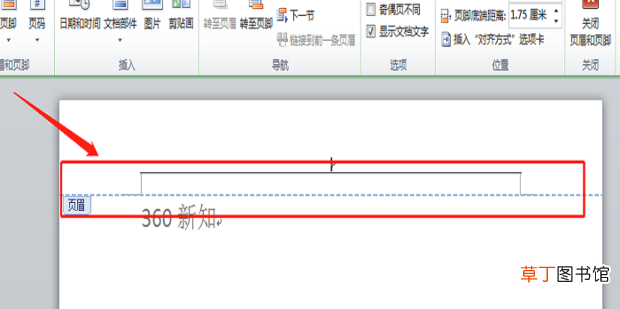
3、鼠标左键双击页眉的位置,打开页眉编辑器 。
文章插图
文章插图
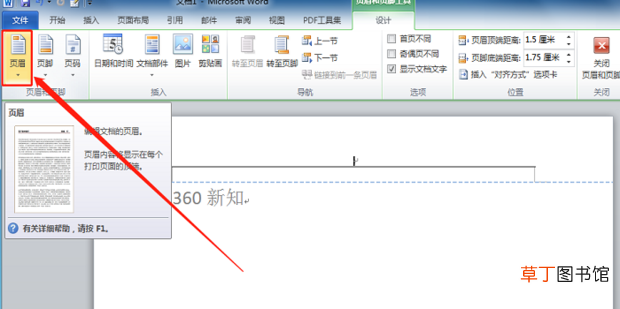
4、点击文档上方菜单栏中选择点击【页眉】 。
文章插图
文章插图
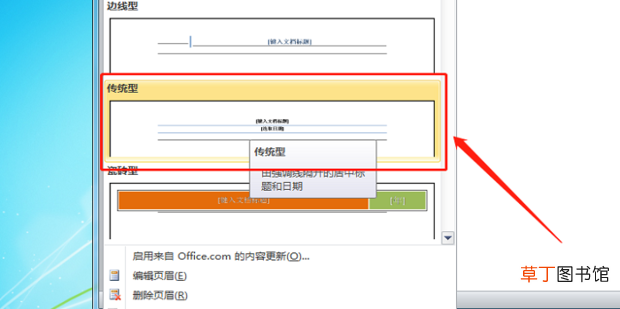
5、在其弹出的选项中选择一种页眉样式 。
文章插图
文章插图
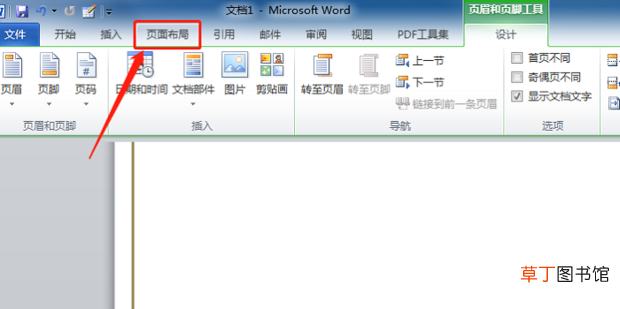
6、把鼠标光标放在文档的末尾,点击菜单栏上的【页面布局】 。
文章插图
文章插图
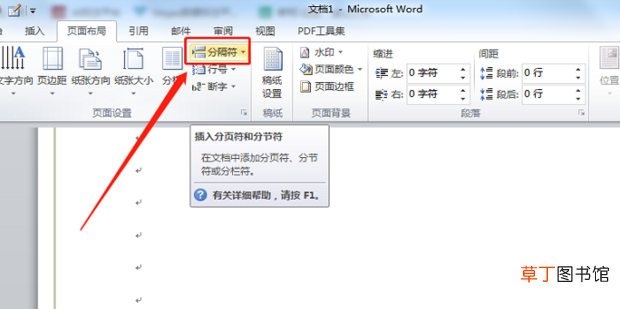
7、在其下方选择点击【分隔符】 。
文章插图
文章插图
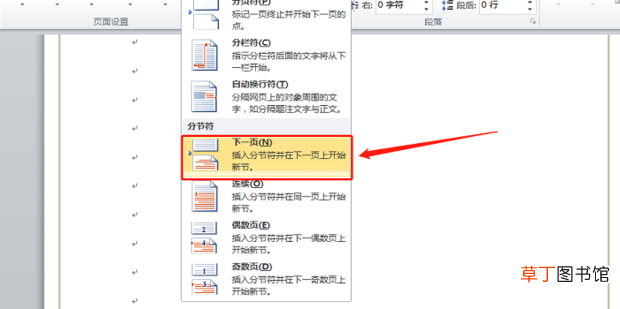
8、在下拉菜单中选择【下一页】 。
文章插图
文章插图
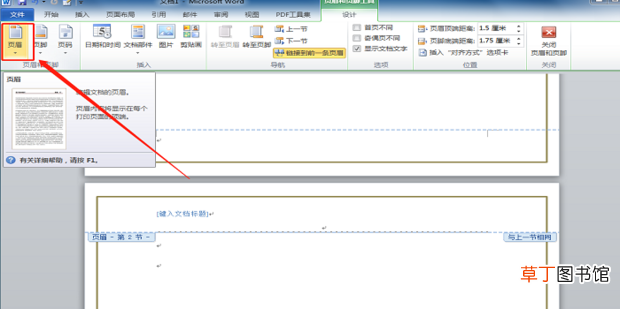
9、鼠标左键双击页眉,同样的点击文档上方的【页眉】指令 。
文章插图
文章插图
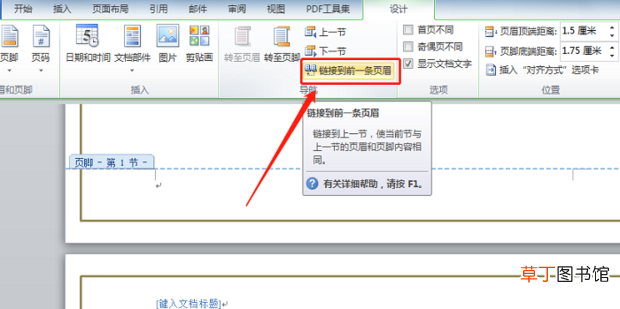
10、在导航栏找到并点击【链接前一条页眉】按钮 。
文章插图
文章插图
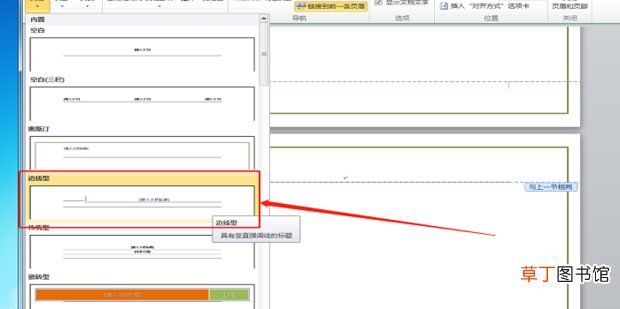
11、在弹出的下拉选项中选择与第一页不一样的页眉样式 。
文章插图
文章插图
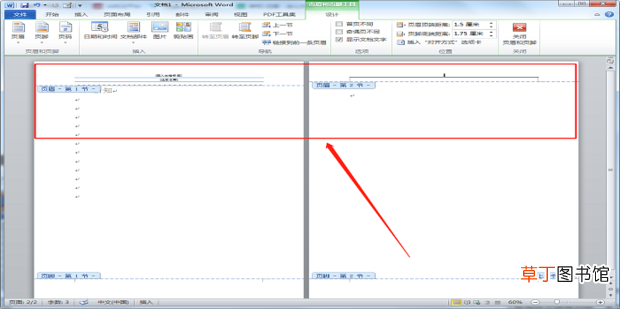
12、不同的页眉就设置好了 。
文章插图
文章插图
【Word怎样设置不同的页眉】
- 腊猪尾巴怎样做好吃
- 苹果13桌面小组件照片怎么设置
- 手机怎么设置允许弹出窗口
- 欢乐斗地主怎么切换账号 欢乐斗地主怎样切换游戏账号
- 比特犬怎样养不凶
- word表格上下错开怎么对齐
- cdr文件怎样填充
- 怎样用肉和萝卜炸肉丸
- cdr文件要怎样导出jpg
- 蜂王浆是怎样生产出来的