
两种方法 word怎样去掉文本框的边框
【两种方法 word怎样去掉文本框的边框】word是大家现在日常生活办公中非常普遍使用的办公软件,它能很好的帮助大家在办公时处理编辑文字 。有时大家在编辑文档时文字外边添加的文本框,编辑完成之后不需要了该怎样去掉呢?今天就给大家分享一下去掉文本框边框的两种方法吧 。

文章插图
文章插图
word怎样去掉文本框的边框(两种方法)
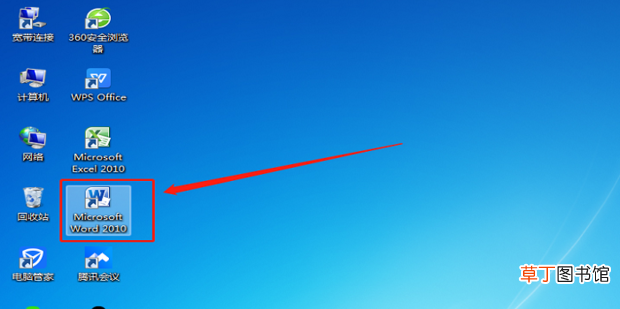
1、打开电脑桌面上的word软件 。
文章插图
文章插图
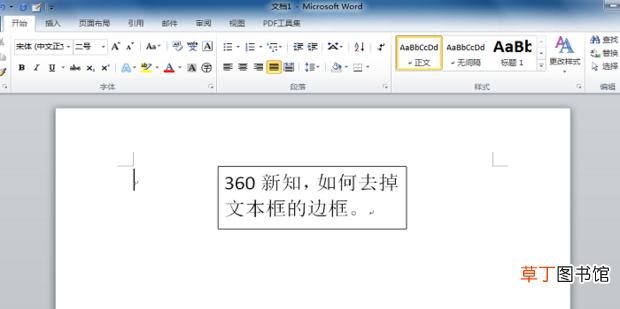
2、打开需要处理的文档 。
文章插图
文章插图
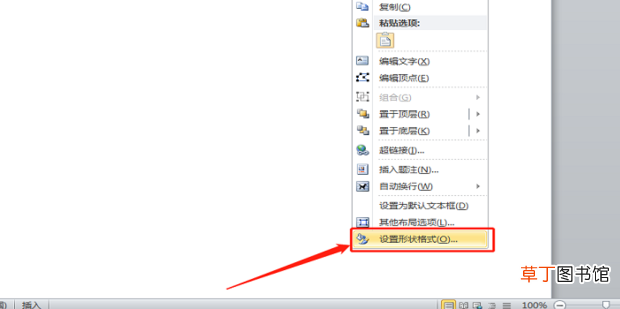
3、用鼠标选中文档中的文本框,单击鼠标右键,在弹出来的下拉选项中选择点击【设置形状格式】 。
文章插图
文章插图
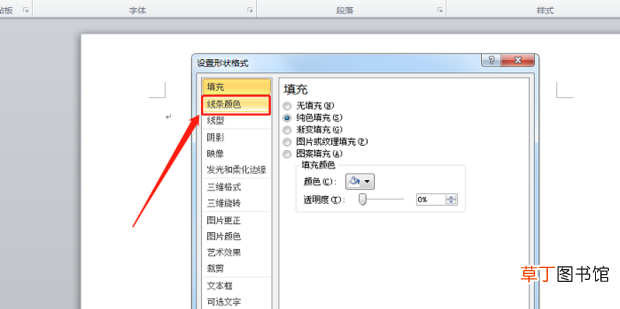
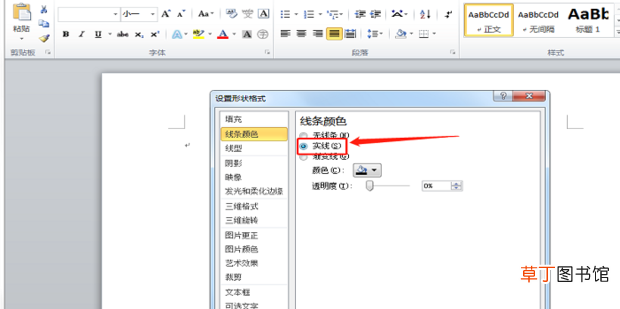
4、在弹出的系统对话框中选择【线条颜色】窗口 。
文章插图
文章插图
5、在其右侧选择点击【实线】 。
文章插图
文章插图
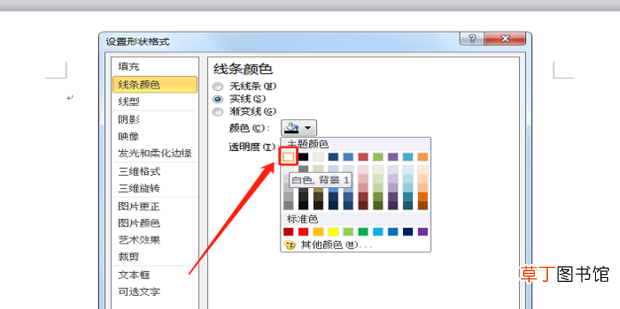
6、同时在下方找到颜色,在弹出的颜色框中选择白色填充 。
文章插图
文章插图
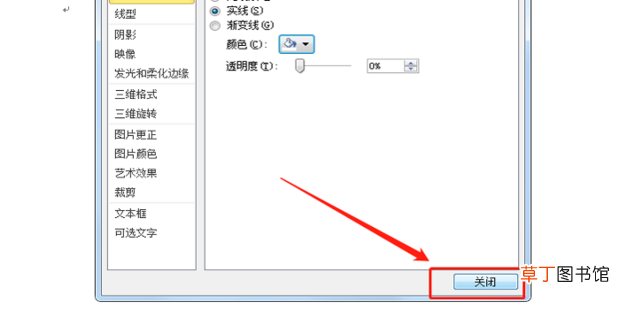
7、选择完成之后点击右下方【关闭】页面 。
文章插图
文章插图
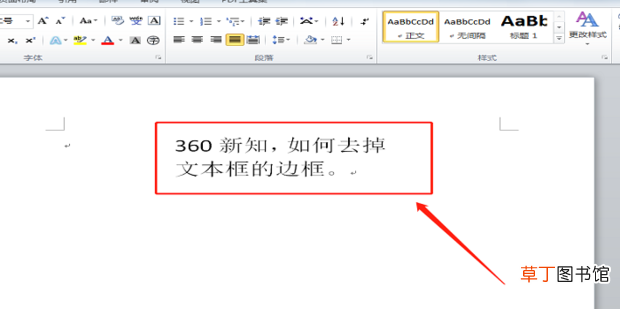
8、设置完成后返回文档,点击文档空白处,就可以看到文本框的外边框就已经被去掉了 。
文章插图
文章插图
- 辣椒酱的制作方法及配料
- 电脑如何调节亮度 笔记本亮度调节的方法
- 三国杀怎么改名字 三国杀改名字的方法
- word表格上下错开怎么对齐
- vga线接法图解 VGA接头焊接方法
- 3a香料的使用方法
- 文件夹加密最简单的方法 文件夹设置密码怎么操作
- 挽回男友正确的方法
- 电脑6种快速截图的方法 电脑截图的快捷键是什么
- 金丝雀花如何养殖 金丝雀花的养殖方法