
教你怎么制作长图
想制作长图,但不知道怎么做的,可以来看这里,下面用ps软件给大家讲解一下

文章插图
文章插图
教你怎么制作长图
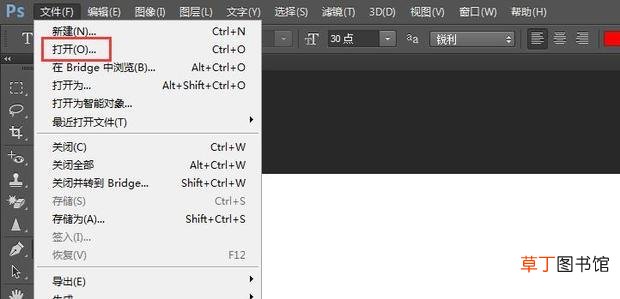
1、文件里选择打开
文章插图
文章插图
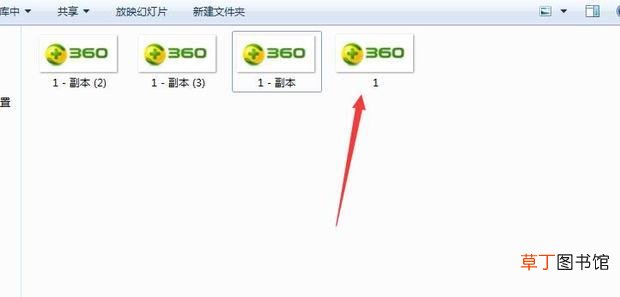
2、导入第一张图片,这张不能是最小的
文章插图
文章插图
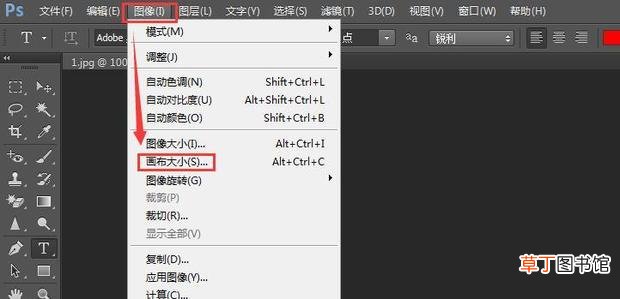
3、菜单栏上,选择图像里边的画布大小
文章插图
文章插图
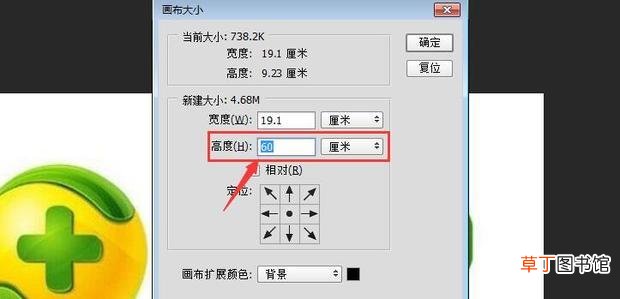
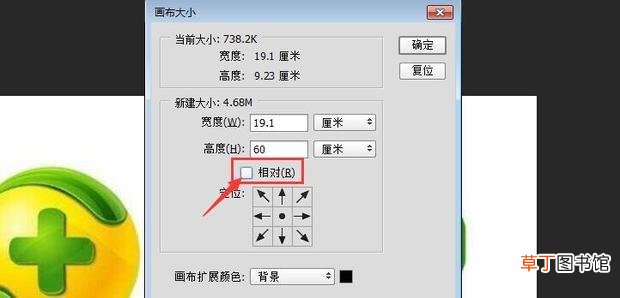
4、根据自己的需要设置高度,这里以60为例
文章插图
文章插图
5、选择相对
文章插图
文章插图
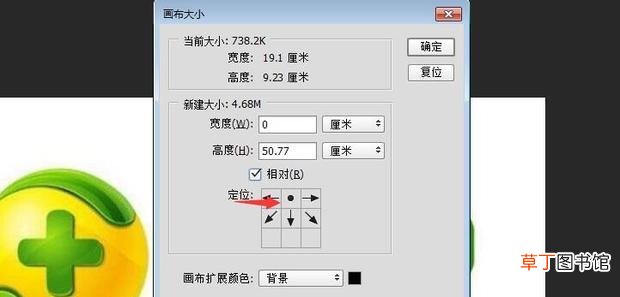
6、修改定位,点击上边中间方格
文章插图
文章插图
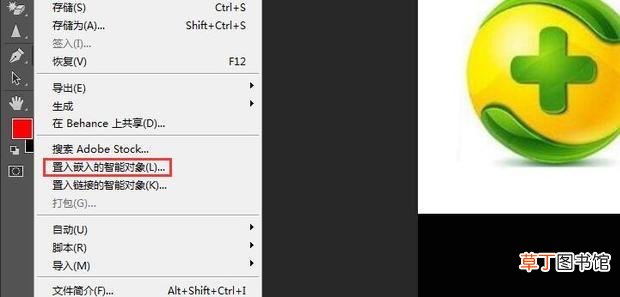
7、在文件里选择置入嵌入的智能对象
文章插图
文章插图
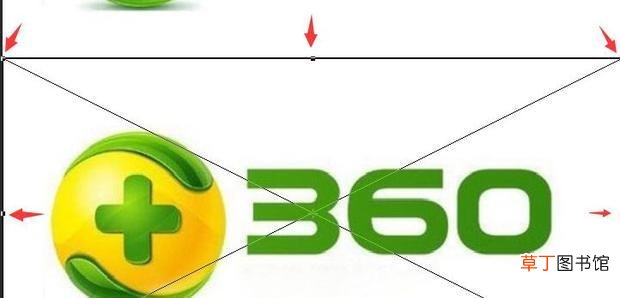
8、置入第二张图,调整图片的大小和画布的大小相适应,调好后按键盘enter键
文章插图
文章插图
9、重复上一个步骤,把需要的图片全部添加完

文章插图
文章插图
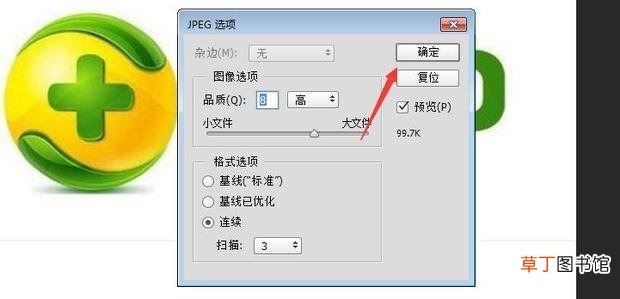
10、选择文件里的储存为,保存图片,点确定
文章插图
文章插图
11、这样就制作好了一个长图

文章插图
文章插图
【教你怎么制作长图】
- 红豆米饭怎么做
- 小天才电话手表微聊怎么删除
- 河蚌煮粥该怎么做
- ps金属光泽要怎么做
- 辣椒酱的制作方法及配料
- 监控不显示画面怎么办
- 苹果13桌面小组件照片怎么设置
- 苹果相机声音怎么开
- 哈罗单车没付款怎么办
- 抖音限流怎么看的出来